Erste Schritte
Willkommen bei eventboy
eventboy ist das Werkzeug für Ihr ganzes Veranstaltungsjahr. Statt Tabellen, E-Mail-Ordnern und Zetteln haben Sie einen Ort für alles: Termine und Plätze, Budget, Partner und Künstler, Aufgaben und Genehmigungen, Lageplan, Standvergabe, Flächenanträge und das Sicherheitskonzept.
Diese Anleitung führt Sie einmal durch das ganze Programm – vom ersten Anmelden bis zum fertigen Sicherheitskonzept. Sie müssen sie nicht von vorn bis hinten lesen: Jedes Kapitel steht für sich. Die Reihenfolge entspricht dem Menü von eventboy: zuerst Planen, dann Partner, dann Vergeben, am Ende die Einstellungen.
eventboy kennt drei Arten, wie eine Organisation arbeitet – oft treffen mehrere zugleich zu. Als Veranstalter planen Sie eigene Veranstaltungen. Als Flächenverwalter stellen Sie Plätze bereit und entscheiden über Nutzungsanträge von Vereinen und anderen Veranstaltern. Schausteller, Händler, Caterer und Technikfirmen nutzen eventboy als Anbieter: Sie bewerben sich auf Standflächen und geben Angebote ab. Was in Ihrem Menü erscheint, hängt davon ab, welche dieser Bereiche für Ihre Organisation eingeschaltet sind, welches Paket Sie nutzen und welche Rolle Sie haben.
So finden Sie Hilfe – auch ohne diese Anleitung
- Das kleine „i“ neben jeder Überschrift erklärt die Seite, auf der Sie gerade sind – vollständig und in einfachen Worten.
- Das Fragezeichen oben rechts startet einen kurzen Rundgang nur für die geöffnete Seite.
- Der große Rundgang (Einstellungen → „Rundgang starten“) führt in etwa drei Minuten durch ganz eventboy.
- Unter Einstellungen → Support bitten Sie das eventboy-Team um Hilfe.
Zugang einrichten und anmelden
Ihren Zugang bekommen Sie per E-Mail: entweder mit der Begrüßungs-Mail vom eventboy-Team, wenn Ihre Organisation neu eingerichtet wurde, oder mit einer Einladung von einer Kollegin oder einem Kollegen, der bei Ihnen Admin ist. In beiden Fällen enthält die E-Mail einen persönlichen Link, der sieben Tage gültig ist.
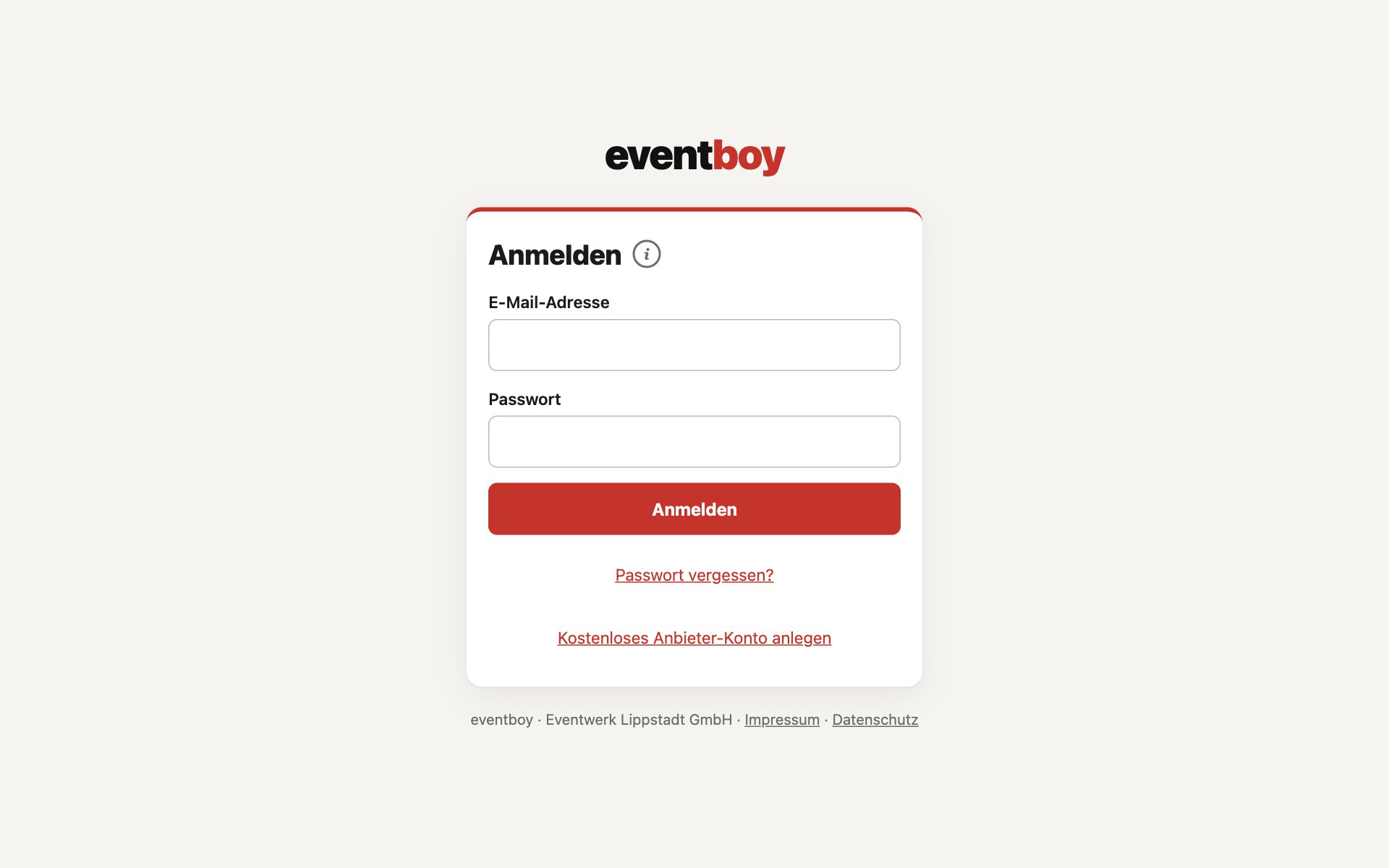
Über den Link legen Sie Ihren Namen und ein Passwort fest. Danach sind Sie sofort angemeldet. Später melden Sie sich unter app.eventboy.de mit Ihrer E-Mail-Adresse und diesem Passwort an – am Rechner, am Tablet und am Handy.

Schritt für Schritt: Das erste Mal anmelden
- Öffnen Sie die E-Mail von eventboy und tippen Sie auf „Zugang einrichten“ (bzw. auf den Link in der Einladung).
- Tragen Sie Vornamen und Nachnamen ein und wählen Sie ein Passwort mit mindestens zehn Zeichen.
- Bestätigen Sie – Sie landen direkt auf der Übersicht Ihrer Organisation.
- eventboy bietet Ihnen den Rundgang an. Nehmen Sie sich die drei Minuten: Danach wissen Sie, wo alles ist.
- Als Admin laden Sie anschließend unter Einstellungen → Benutzer Ihre Kolleginnen und Kollegen ein.
Im Einzelnen
Diese Erklärungen stehen genauso in eventboy – hinter dem „i“ neben der jeweiligen Überschrift.
- Wofür ist diese Seite?
- Sie wurden per E-Mail zu einer Organisation bei eventboy eingeladen. Hier nehmen Sie die Einladung an. Danach können Sie mit der genannten Rolle in dieser Organisation arbeiten.
- Neu bei eventboy?
- Dann legen Sie hier Ihren Namen und Ihr Passwort fest (mindestens 10 Zeichen). Ihre E-Mail-Adresse ist Ihr Anmeldename. Nach dem Speichern sind Sie direkt angemeldet.
- Sie haben schon ein Konto?
- Dann genügt ein Klick auf „Einladung annehmen“. Die neue Organisation erscheint danach oben in der Kopfzeile, wo Sie zwischen Ihren Organisationen wechseln. Ihr Passwort bleibt gleich.
- Link abgelaufen?
- Einladungen gelten 7 Tage und nur einmal. Bitten Sie den Admin der Organisation, Ihnen eine neue Einladung zu schicken.
- Wofür ist diese Seite?
- Hier melden Sie sich mit Ihrer E-Mail-Adresse und Ihrem Passwort bei eventboy an. Veranstalter und Städte bekommen ein Konto per Einladung – von einem Admin ihrer Organisation oder vom eventboy-Team. Schausteller, Händler und Foodtrucks legen sich unter „Kostenloses Anbieter-Konto“ selbst eines an.
- Passwort falsch eingegeben?
- Nach 5 falschen Passwörtern hintereinander wird die Anmeldung für dieses Konto 15 Minuten gesperrt. Das schützt vor Angriffen. Warten Sie die Zeit ab oder setzen Sie Ihr Passwort über „Passwort vergessen?“ neu – danach ist die Sperre sofort aufgehoben.
- Wie lange bleibe ich angemeldet?
- Bis Sie sich abmelden, den Browser schließen oder 8 Stunden lang nichts tun. Auf fremden Geräten melden Sie sich bitte immer über „Einstellungen → Abmelden“ ab.
- So funktioniert es
- Geben Sie die E-Mail-Adresse Ihres eventboy-Kontos ein. Sie bekommen dann eine E-Mail mit einem Link. Über diesen Link legen Sie ein neues Passwort fest.
- Wie lange gilt der Link?
- Der Link ist 1 Stunde gültig und funktioniert nur einmal. Danach fordern Sie bei Bedarf einfach einen neuen an. Damit niemand Ihr Postfach mit Mails überflutet, wird höchstens alle 2 Minuten ein neuer Link verschickt.
- Keine E-Mail bekommen?
- Schauen Sie bitte auch im Spam-Ordner nach. Aus Datenschutzgründen zeigen wir nicht an, ob es zu einer Adresse ein Konto gibt – die Bestätigung erscheint also immer. Wurden Sie noch nie eingeladen, gibt es kein Konto; wenden Sie sich dann an den Admin Ihrer Organisation.
- Ein gutes Passwort
- Mindestens 10 Zeichen. Am sichersten ist ein Satz aus mehreren Wörtern, den Sie sich gut merken können und nirgendwo sonst verwenden.
- „Der Link ist ungültig oder abgelaufen“
- Der Link gilt 1 Stunde und nur einmal. Fordern Sie unter „Passwort vergessen?“ einfach einen neuen an.
Tipp Nach fünf falschen Passwörtern ist die Anmeldung für 15 Minuten gesperrt. Das schützt Ihr Konto. Warten Sie die Zeit ab oder nutzen Sie „Passwort vergessen?“.
So ist eventboy aufgebaut
eventboy sieht auf jedem Gerät gleich aus und ist überall gleich zu bedienen. Am Rechner steht links die Seitenleiste mit dem Menü, am Handy liegt unten eine Leiste mit den vier wichtigsten Punkten und „Mehr“ für das ganze Menü.
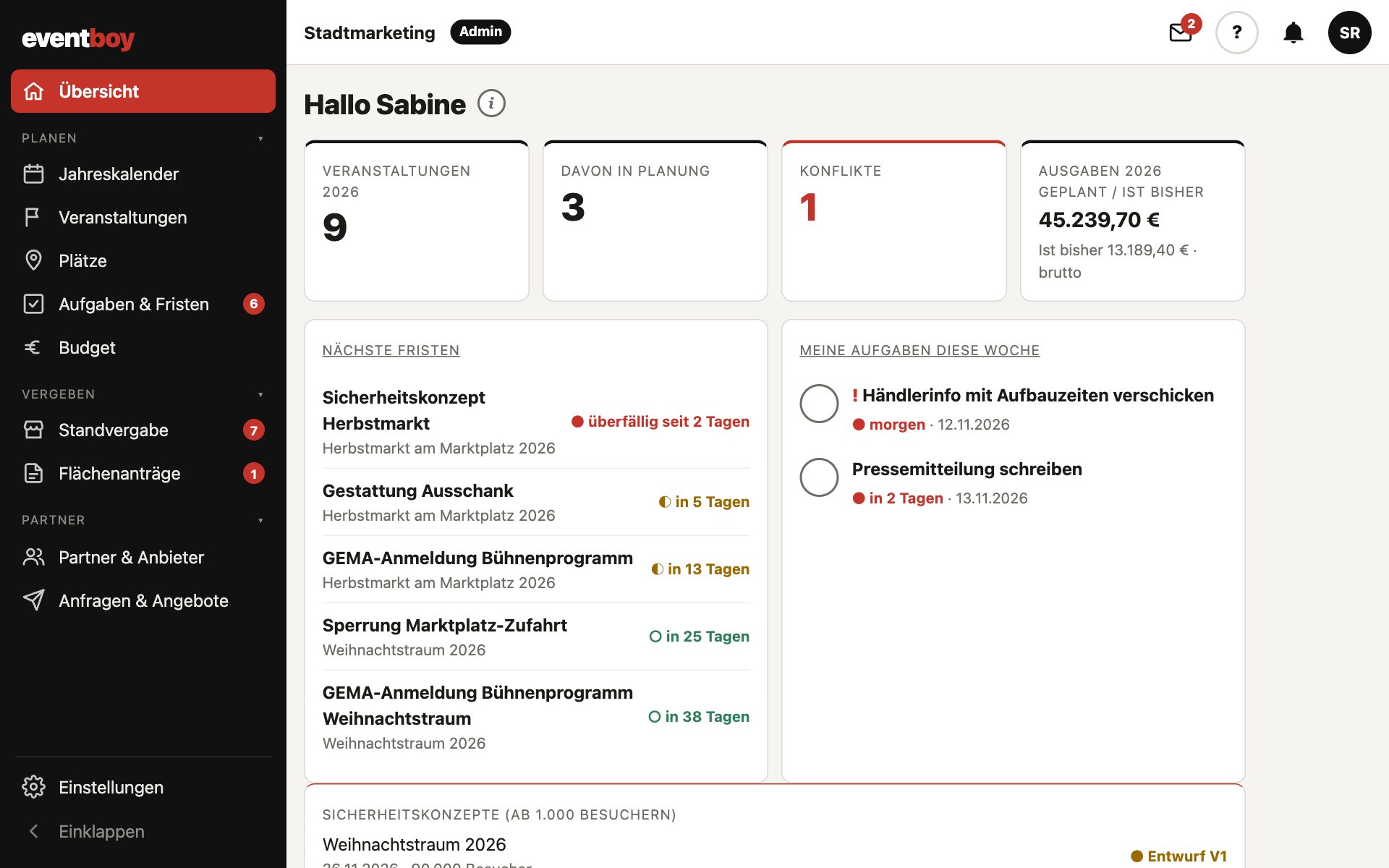
Das Menü ist nach Arbeitsschritten sortiert: Unter „Planen“ stehen Jahreskalender, Veranstaltungen, Plätze, Aufgaben & Fristen und Budget. Unter „Vergeben“ finden Sie Standvergabe und Flächenanträge, unter „Partner“ Ihre Kartei und die Anfragen & Angebote. Ganz unten stehen die Einstellungen mit allem, was man selten braucht. Eine kleine Zahl an einem Menüpunkt bedeutet: Hier wartet etwas auf Sie, zum Beispiel neue Bewerbungen.
In der Kopfzeile sehen Sie, in welcher Organisation Sie arbeiten und welche Rolle Sie dort haben. Gehören Sie zu mehreren Organisationen, schalten Sie dort um. Rechts stehen der Briefumschlag für Nachrichten von Schaustellern und Händlern, das Fragezeichen für den Rundgang zur aktuellen Seite, die Glocke mit Ihren Hinweisen und Ihr Kürzel – ein Tipp darauf öffnet „Mein Konto“.

Was überall gleich ist
- Ein/Aus-Einstellungen sind Schalter, wie Sie sie vom Handy kennen.
- Datum immer als TT.MM.JJJJ, Uhrzeit als HH:MM, Beträge in Euro mit Komma.
- Löschen heißt bei eventboy „in den Papierkorb“: Nichts geht endgültig verloren, das eventboy-Team kann es wiederherstellen.
- Jede Änderung wird festgehalten – wer, wann, was. Admins sehen das im Logbuch.
- Was Sie nicht dürfen, sehen Sie gar nicht erst: Knöpfe und Menüpunkte erscheinen nur, wenn Rolle und Paket sie erlauben.
Im Einzelnen
Diese Erklärungen stehen genauso in eventboy – hinter dem „i“ neben der jeweiligen Überschrift.
- Rundgang
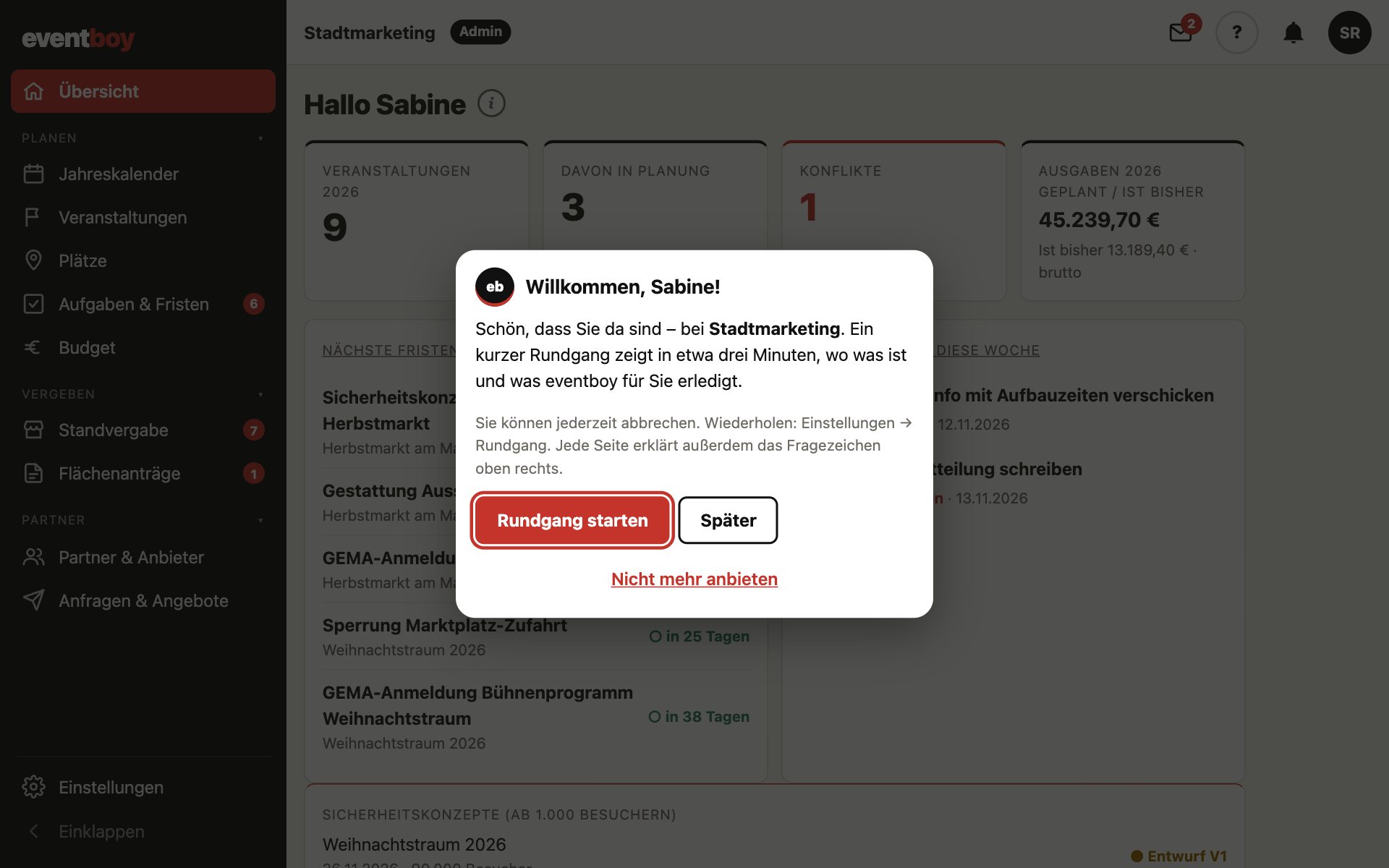
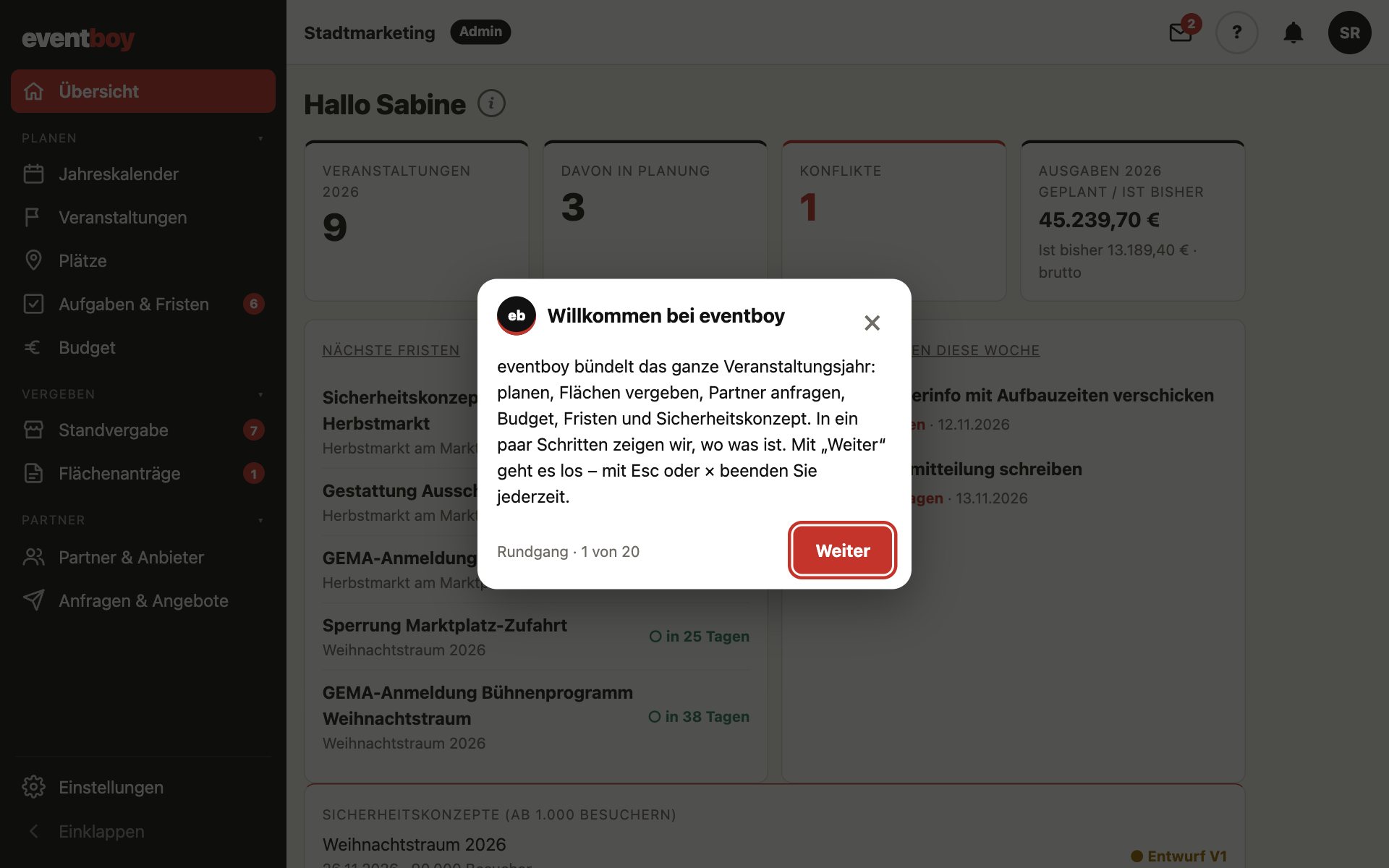
- „Rundgang starten“ führt Schritt für Schritt durch eventboy: Die Seite wird abgedunkelt, der jeweilige Bereich leuchtet auf und eine Sprechblase erklärt ihn. Weiter mit „Weiter“ oder der Pfeiltaste, beenden mit × oder Esc. Gezeigt wird nur, was Ihre Rolle und Ihr Paket erlauben. Das Fragezeichen oben rechts erklärt jeweils nur die gerade geöffnete Seite.
- Nachrichten
- Nachrichten von Schaustellern und Händlern finden Sie oben rechts am Briefumschlag; die Zahl zeigt ungelesene.
- Wofür ist diese Seite?
- Hier stehen alle Unterhaltungen zu Bewerbungen um Standflächen – je Bewerbung eine Zeile mit der letzten Nachricht. Ungelesene sind markiert. Ein Tipp öffnet die Bewerbung; dort lesen und antworten Sie.
- Wer sieht die Nachrichten?
- Nur die beiden Beteiligten: der Veranstalter der Ausschreibung und der Anbieter, der sich beworben hat. Neue Nachrichten erscheinen zusätzlich in der Glocke oben.
eventboy auf dem Handy und Mitteilungen
eventboy läuft in jedem aktuellen Browser – Sie müssen nichts installieren. Wer mag, holt sich eventboy trotzdem als App aufs Handy oder Tablet: aus dem App Store für iPhone und iPad oder von Google Play für Android. Angemeldet wird mit denselben Zugangsdaten.
Mit der App oder der installierten Web-App bekommen Sie Mitteilungen direkt aufs Gerät, sobald sich etwas tut: eine neue Bewerbung, ein eingegangenes Angebot, eine Frist, die näher rückt. Welche Anlässe Sie interessieren, stellen Sie unter „Mein Konto“ für jedes Gerät einzeln ein.


Im Einzelnen
Diese Erklärungen stehen genauso in eventboy – hinter dem „i“ neben der jeweiligen Überschrift.
- eventboy als App
- eventboy lässt sich auf iPhone, iPad, Android und am Rechner wie eine App installieren – mit eigenem Symbol, im Vollbild und mit schnellem Start. iPhone/iPad: in Safari auf „Teilen“ tippen, dann „Zum Home-Bildschirm“. Android: im Chrome-Menü „App installieren“. Die App ist immer auf dem neuesten Stand; gibt es eine neue Fassung, erscheint unten „Neu laden“. Das Aussehen (hell oder dunkel) folgt der Einstellung Ihres Geräts.
- Was sind Push-Mitteilungen?
- Kurze Hinweise direkt aufs Handy oder den Rechner – auch wenn eventboy gerade geschlossen ist. Zum Beispiel: eine neue Aufgabe für Sie, eine Frist läuft ab, ein Schausteller hat sich beworben, ein Angebot ist eingegangen, das Ordnungsamt hat eine Rückfrage. Antippen öffnet die passende Seite.
- Auf dem iPhone und iPad
- Push geht nur, wenn eventboy als App auf dem Home-Bildschirm liegt: in Safari auf „Teilen“ tippen, dann „Zum Home-Bildschirm“. Danach eventboy von dort öffnen und hier einschalten. In Safari selbst und im privaten Fenster bietet Apple Push nicht an.
- In der eventboy-App
- In der eventboy-App aus dem App Store bzw. Play Store fragt eventboy nach dem Anmelden einmal nach der Erlaubnis für Mitteilungen. Die Zustellung läuft dort über Firebase (Google), das Apple und Android bedient. Die App erscheint unter „Angemeldete Geräte“ als „iPhone · eventboy-App“. Beim Abmelden in der App wird das Gerät automatisch abgemeldet.
- Jedes Gerät einzeln
- Jedes Gerät meldet sich selbst an. Wer Handy und Rechner nutzt, schaltet Push auf beiden ein. Die Anlässe darunter gelten für alle Ihre Geräte – und für alle Organisationen, denen Sie angehören.
- Testmitteilung
- Schickt sofort eine Mitteilung an alle Ihre angemeldeten Geräte. Kommt sie nicht an: Erlaubnis in den Geräte-Einstellungen prüfen (iPhone: Einstellungen → Mitteilungen → eventboy), Fokus/Nicht stören prüfen, das Gerät hier abmelden und neu einschalten.
- Voraussetzungen
- Die Prüfliste zeigt, woran es hängt, wenn sich nichts einschalten lässt. Die Punkte „Server“ prüft eventboy selbst – unter anderem rechnet der Server eine Probe-Mitteilung durch, wie sie ein Gerät entschlüsseln würde.
- Datenschutz
- Gespeichert werden nur die Zustelladresse des Geräts beim Hersteller (Apple, Google, Mozilla) und ein Gerätename wie „iPhone · App“. Der Inhalt der Mitteilung ist verschlüsselt – der Hersteller kann ihn nicht lesen.
Planen
Die Übersicht
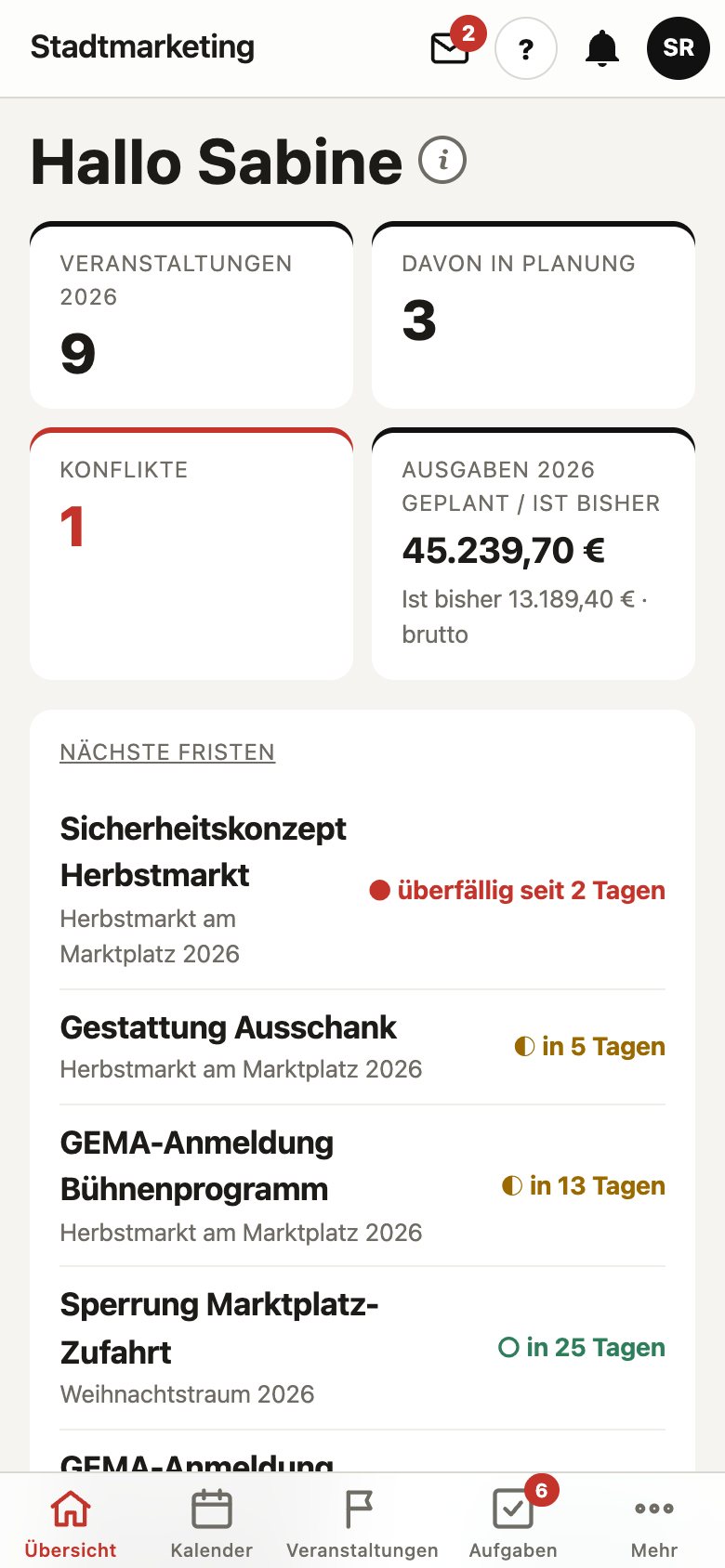
Die Übersicht ist Ihre Startseite. Sie beantwortet jeden Morgen dieselben Fragen: Was steht als Nächstes an? Wo gibt es Überschneidungen? Welche Fristen laufen? Was muss ich diese Woche erledigen? Jede Kachel führt mit einem Tipp dorthin, wo Sie weiterarbeiten.
Was Sie sehen, richtet sich nach Ihrer Rolle und Ihrem Paket: Budget-Zahlen erscheinen zum Beispiel nur für Rollen, die das Budget lesen dürfen, neue Flächenanträge nur bei Flächenverwaltern.
Im Einzelnen
Diese Erklärungen stehen genauso in eventboy – hinter dem „i“ neben der jeweiligen Überschrift.
- Was sehe ich hier?
- Die Übersicht ist Ihre Startseite. Sie zeigt auf einen Blick, wie viele Veranstaltungen Ihre Organisation im laufenden Jahr hat, wie viele davon noch in Planung sind, die nächsten fünf Termine und alle Überschneidungen auf Plätzen. Ein Tipp auf einen Termin öffnet ihn.
- „In Planung“
- Gezählt werden Veranstaltungen mit dem Status „Idee“ oder „Planung“ – also alles, was noch nicht genehmigt oder fest ist.
- Konflikte
- Ein Konflikt bedeutet: Zwei Veranstaltungen nutzen denselben Platz zur selben Zeit. Dabei zählen auch Aufbau und Abbau mit. Abgesagte Veranstaltungen und Konflikte, die schon vorbei sind, erscheinen hier nicht. Ein Konflikt sperrt nichts – er ist ein Hinweis, damit Sie rechtzeitig umplanen können.
- Mehrere Organisationen
- Gehören Sie zu mehreren Organisationen, wählen Sie oben in der Kopfzeile, in welcher Sie arbeiten. Alle Zahlen gelten immer nur für die gewählte Organisation.
- Nächste Fristen und meine Aufgaben
- „Nächste Fristen“ zeigt die fünf nächsten Genehmigungsfristen, die noch nicht erledigt sind – mit Ampel und Text („in 3 Tagen“, „überfällig“). „Meine Aufgaben diese Woche“ listet Ihre offenen Aufgaben bis Sonntag (auch überfällige); abhaken können Sie direkt hier.
- Anfragen
- „Offene Anfragen / eingegangene Angebote“ zählt alle Anfragen, die noch auf eine Entscheidung warten, und die Angebote, die Partner dazu schon abgegeben haben. Ein Tipp öffnet die Liste.
- Neue Anträge
- Nur für Flächenverwalter: zählt die eingereichten Flächenanträge, die noch niemand in die Prüfung genommen hat, und die Anträge in Prüfung oder mit Rückfrage. Ein Tipp öffnet den Eingang „Flächenanträge“.
- Sicherheitskonzepte
- Veranstaltungen der nächsten 8 Wochen ab der unter „Einstellungen → Organisation“ eingestellten Besucherzahl mit dem Stand ihres Sicherheitskonzepts: fehlt, Entwurf oder freigegeben. Ein Tipp öffnet den Reiter „Sicherheit“ der Veranstaltung.
- Neue Bewerbungen
- Zählt die Bewerbungen um Standflächen, die noch niemand entschieden oder beantwortet hat, und die ungelesenen Nachrichten von Anbietern. Ein Tipp öffnet die Seite „Standvergabe“.
- Budget
- Die Kachel „Ausgaben geplant / Ist bisher“ zeigt die Summe aller Ausgaben des Jahres (brutto, ohne abgesagte Veranstaltungen) – ein Tipp öffnet die Jahresübersicht „Budget“. Darunter steht das Budget der nächsten Veranstaltung. Sichtbar für Admin, Finanzen, Planung und Vorstand.
Der Jahreskalender
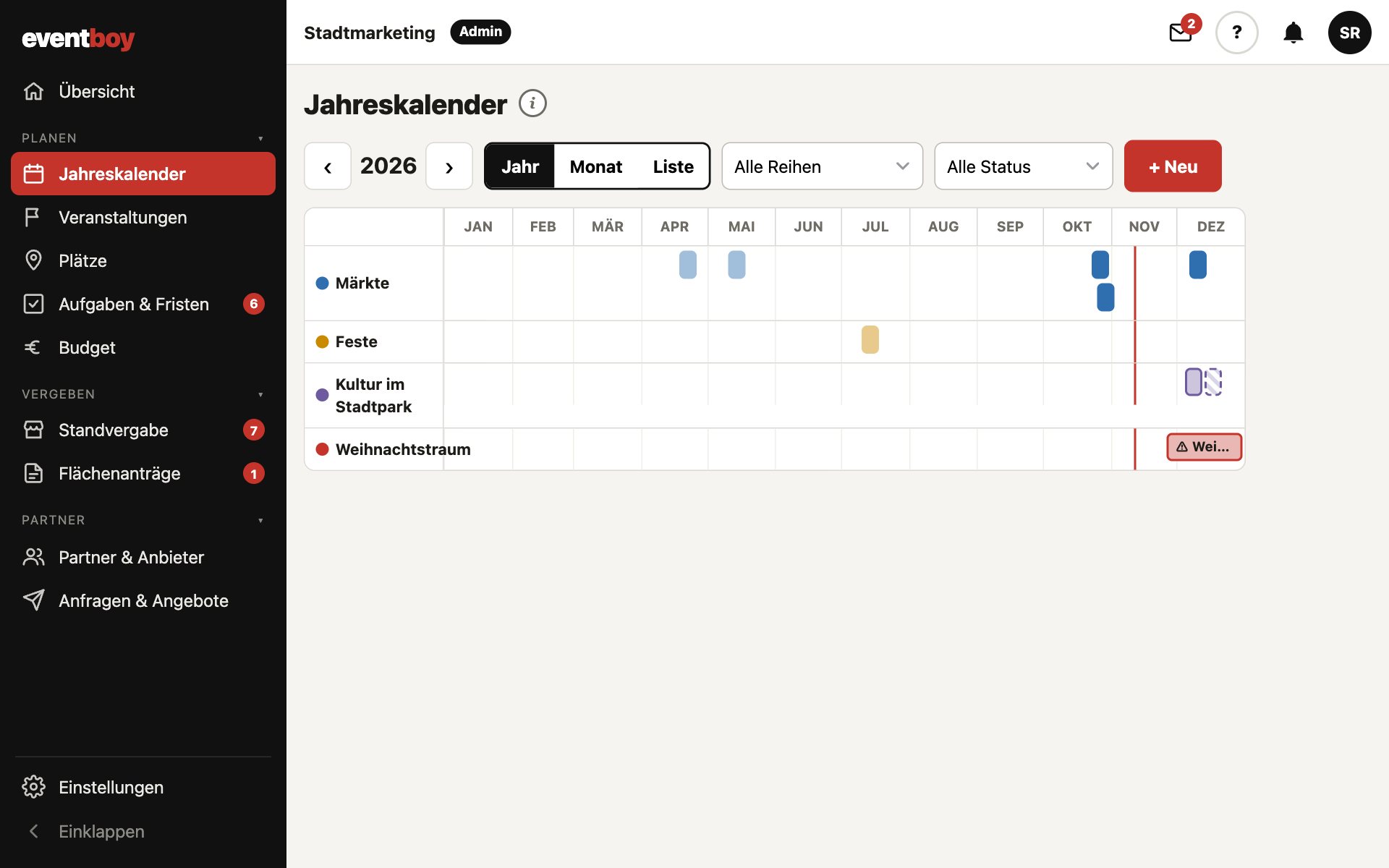
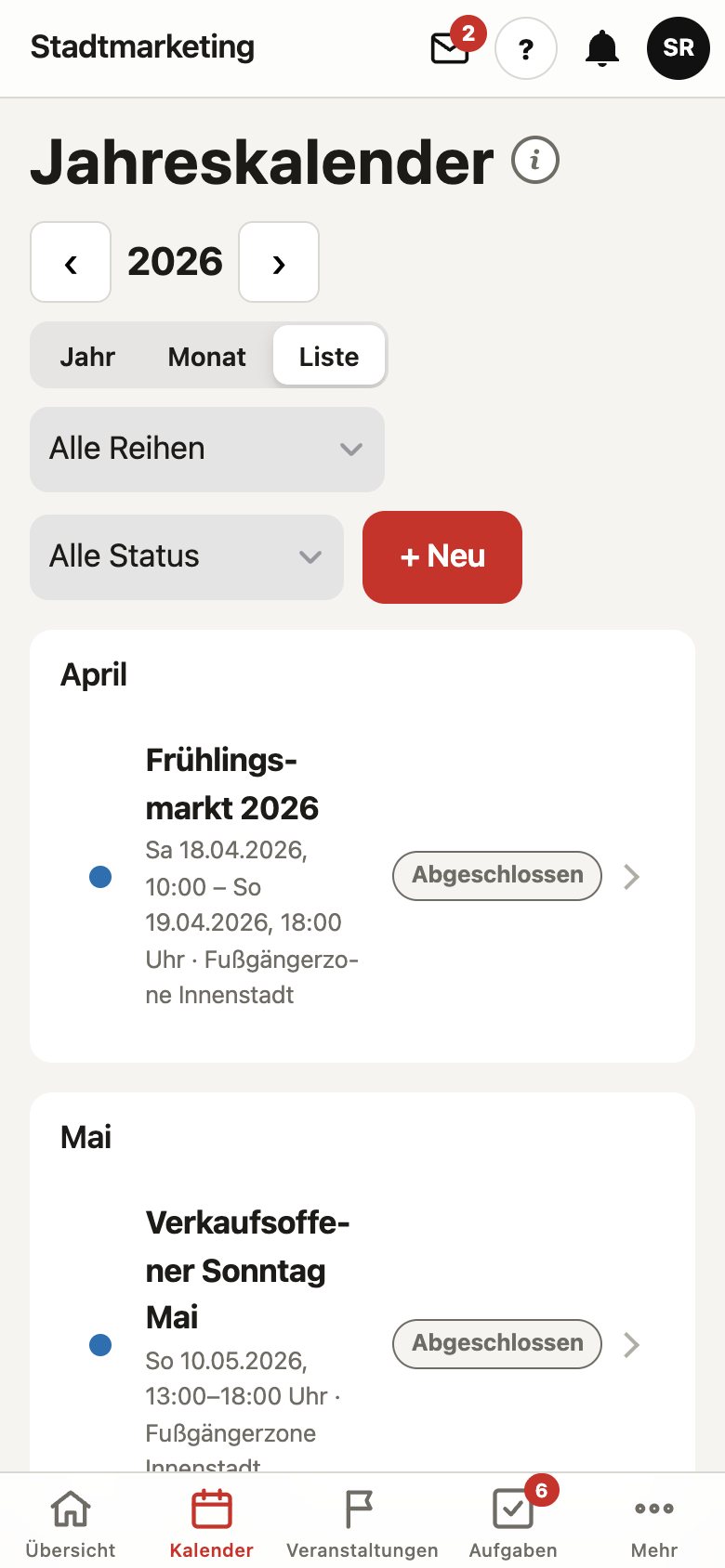
Der Jahreskalender zeigt Ihr Veranstaltungsjahr auf einen Blick – farbig nach Reihen, mit Aufbau und Abbau und mit einem Warnzeichen, wenn sich zwei Veranstaltungen einen Platz teilen müssten. Er ist die schnellste Antwort auf die Frage „Ist an dem Wochenende noch etwas frei?“.
Ein Tipp auf einen Eintrag öffnet die Veranstaltung. Über die Filter blenden Sie einzelne Reihen, Plätze oder Status ein und aus.
Im Einzelnen
Diese Erklärungen stehen genauso in eventboy – hinter dem „i“ neben der jeweiligen Überschrift.
- Wofür ist der Kalender?
- Er zeigt alle Veranstaltungen Ihrer Organisation im gewählten Jahr. Ein Tipp auf einen Balken oder Eintrag öffnet die Veranstaltung.
- Drei Ansichten
- Jahr: je Reihe eine Zeile, die Veranstaltungen als farbige Balken über die zwölf Monate. Überschneiden sich zwei Veranstaltungen einer Reihe, liegen sie untereinander. Die rote Linie ist heute. Auf schmalen Bildschirmen lässt sich die Ansicht seitlich wischen. Monat: klassisches Kalenderblatt, mehrtägige Veranstaltungen stehen an jedem ihrer Tage. Liste: alle Termine nach Monaten – ideal fürs Handy (dort ist sie voreingestellt).
- Farben und Status
- Die Farbe kommt aus der Reihe (änderbar unter Verwaltung → Reihen); Veranstaltungen ohne Reihe sind grau. Der Status ist am Balken zu erkennen: Idee gestrichelt, Planung heller, Genehmigt und Fix voll, Abgeschlossen blass, Abgesagt durchgestrichen.
- Filter
- Mit „Reihe“ und „Status“ blenden Sie Veranstaltungen aus. Die Pfeile neben der Jahreszahl blättern ein Jahr vor oder zurück.
- Welche Zeiten werden gezeigt?
- Die Balken zeigen die Veranstaltungszeit von Beginn bis Ende. Auf- und Abbau sind nicht eingezeichnet, werden aber bei der Konfliktprüfung berücksichtigt (⚠).
Veranstaltungen
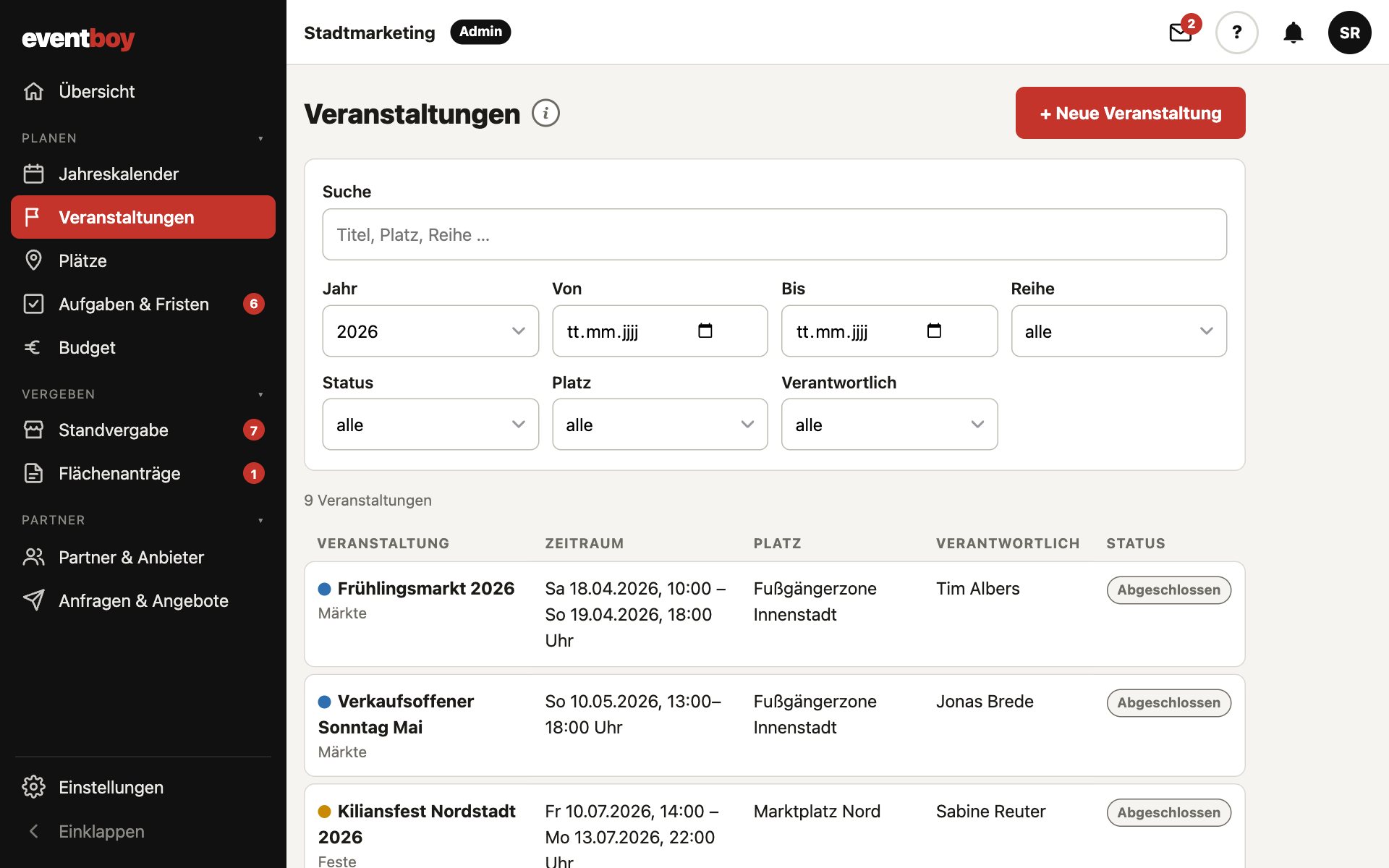
Die Veranstaltung ist das Herzstück von eventboy. Alles andere hängt an ihr: Programm, Budget, Anfragen, Künstler, Aufgaben, Genehmigungen, Lageplan, Standvergabe und Sicherheitskonzept. In der Liste finden Sie alle Veranstaltungen Ihrer Organisation, zunächst die des laufenden Jahres.
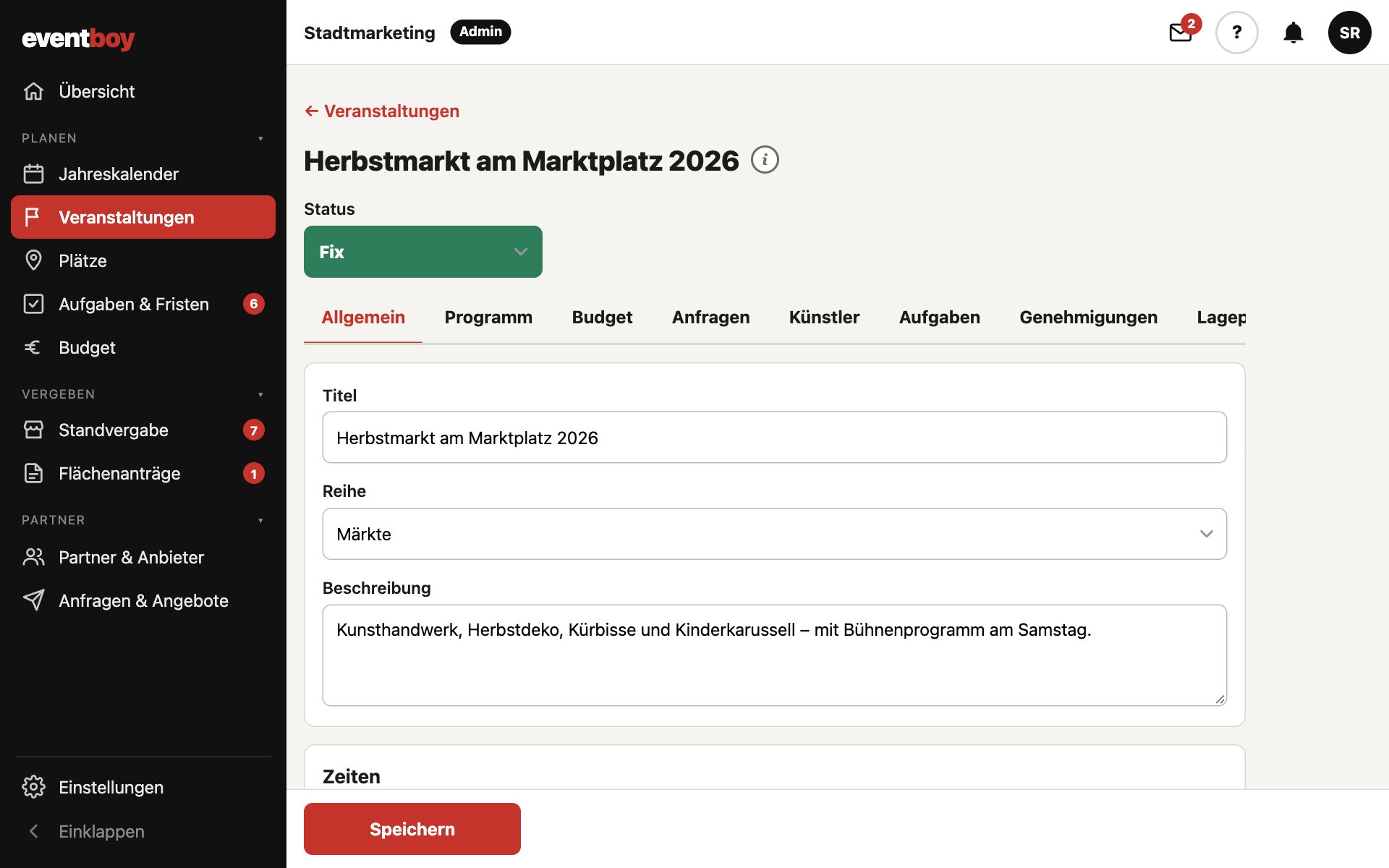
Öffnen Sie eine Veranstaltung, sehen Sie oben ihre Reiter. Jeder Reiter ist ein eigener Arbeitsbereich und wird in dieser Anleitung in einem eigenen Kapitel erklärt. Welche Reiter es gibt, hängt von Ihrem Paket ab.
Schritt für Schritt: Eine Veranstaltung anlegen
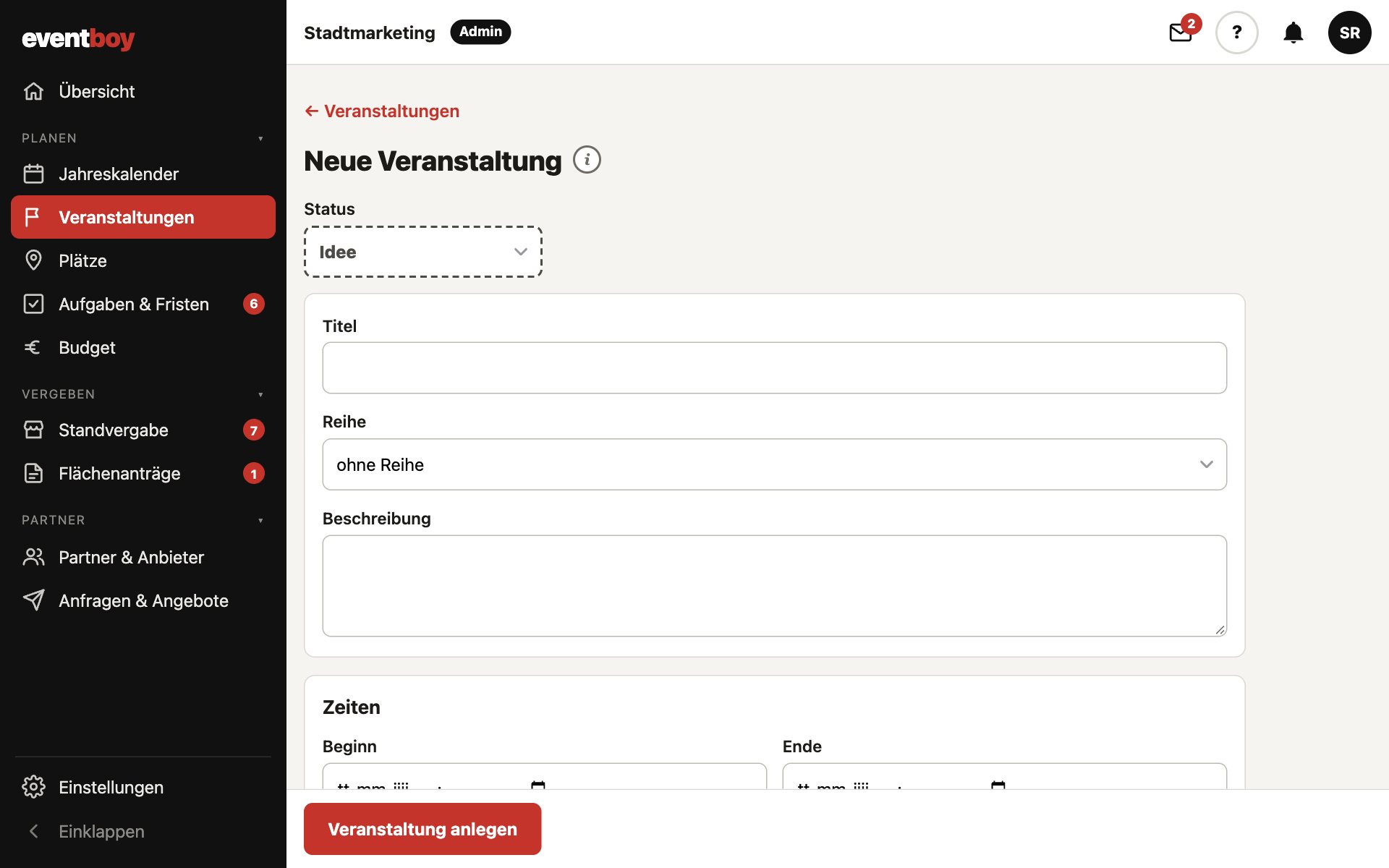
- Öffnen Sie im Menü „Veranstaltungen“ und tippen Sie auf „+ Neue Veranstaltung“ (sichtbar für Admin und Planung).
- Tragen Sie Titel, Beginn und Ende ein. Wählen Sie den Platz und – wenn vorhanden – die Reihe.
- Ergänzen Sie Aufbau-Beginn und Abbau-Ende. Nur so erkennt eventboy Überschneidungen richtig.
- Tragen Sie die erwartete Besucherzahl ein. Sie wird später für das Sicherheitskonzept gebraucht.
- Speichern Sie. Erscheint ein roter Hinweis, nutzt eine andere Veranstaltung denselben Platz zur selben Zeit.
- Setzen Sie den Status oben passend: von „Idee“ über „Planung“ und „Genehmigt“ bis „Fix“.

Im Einzelnen
Diese Erklärungen stehen genauso in eventboy – hinter dem „i“ neben der jeweiligen Überschrift.
- Wofür ist diese Seite?
- Hier finden Sie alle Veranstaltungen Ihrer Organisation als Liste. Ohne weitere Auswahl sehen Sie das laufende Jahr. Ein Tipp auf eine Zeile öffnet die Veranstaltung mit allen Angaben und dem Programm.
- Suchen und filtern
- Suche findet Wörter in Titel, Beschreibung, Platz und Reihe. Jahr oder ein eigener Zeitraum (von/bis): Es erscheinen alle Veranstaltungen, die in diesen Zeitraum fallen – auch mehrtägige, die vorher beginnen. Reihe, Status, Platz, Verantwortlich grenzen weiter ein. Die Filter stehen in der Adresszeile – Sie können eine gefilterte Liste also als Lesezeichen speichern oder den Link weitergeben (an Mitglieder Ihrer Organisation).
- Das Warnzeichen ⚠
- Es zeigt, dass sich die Veranstaltung auf ihrem Platz mit einer anderen überschneidet (inklusive Auf- und Abbau). Öffnen Sie die Veranstaltung, um zu sehen, mit welcher.
- Neue Veranstaltung
- „+ Neue Veranstaltung“ sehen Admins und die Rolle Planung. Finanzen und Vorstand können alles ansehen, aber nichts ändern.
- Wofür ist diese Seite?
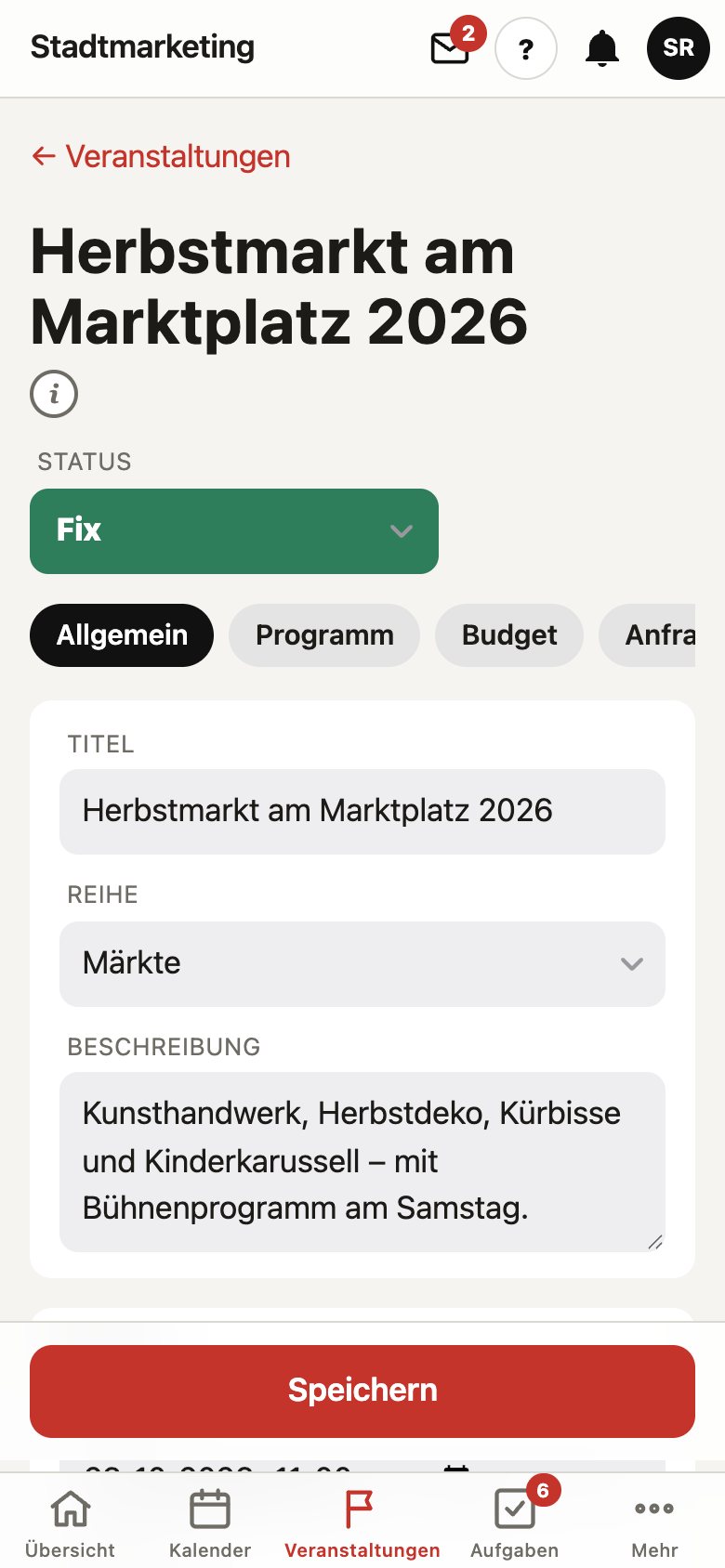
- Hier steht alles zu einer Veranstaltung. Im Reiter „Allgemein“ pflegen Sie Titel, Zeiten, Platz und Verantwortliche, im Reiter „Programm“ den Ablauf je Tag, im Reiter „Budget“ Einnahmen und Ausgaben, unter „Anfragen“ Ihre Angebotsanfragen an Partner, unter „Künstler“ die Buchungen, unter „Aufgaben“ die Checkliste und unter „Genehmigungen“ die Behördenvorgänge, unter „Lageplan“ den maßstabsgetreuen Plan mit Standflächen und unter „Standvergabe“ Ausschreibungen und Bewerbungen der Schausteller und Händler. Unter „Sicherheit“ entsteht das Sicherheitskonzept – vorausgefüllt aus Veranstaltung, Platz, Lageplan und Partnern (ab Paket „Stadt“).
- Status
- Idee – erster Gedanke, noch nichts beschlossen. Planung – wird geplant. Genehmigt – von Politik/Ordnungsamt genehmigt. Fix – steht fest, wird so durchgeführt. Abgeschlossen – hat stattgefunden. Abgesagt – findet nicht statt. Der Status wird sofort gespeichert, wenn Sie ihn oben ändern. Abgesagte Veranstaltungen bleiben sichtbar (durchgestrichen), zählen aber nicht mehr als Konflikt.
- Zeiten, Aufbau und Abbau
- Beginn und Ende sind Pflicht. Aufbau-Beginn und Abbau-Ende sind freiwillig, aber wichtig: Der Platz ist ab dem Aufbau bis zum Ende des Abbaus belegt. Genau dieser Zeitraum wird für die Konfliktprüfung genutzt.
- Konfliktwarnung
- Beim Speichern prüft eventboy, ob auf demselben Platz eine andere Veranstaltung Ihrer Organisation zur gleichen Zeit stattfindet – inklusive Auf- und Abbau beider Veranstaltungen. Dann erscheint oben ein roter Hinweis mit Link zur anderen Veranstaltung. Gespeichert wird trotzdem: Manchmal ist eine Überschneidung gewollt (z. B. ein Verkaufsoffener Sonntag während der Kirmes). Abgesagte Veranstaltungen zählen nicht.
- Fürs nächste Jahr kopieren
- Legt eine Kopie mit allen Angaben und dem kompletten Programm an – auf demselben Wochentag im Folgejahr. Dafür rechnet eventboy 364 Tage (genau 52 Wochen) dazu. Würde die Veranstaltung dadurch in eine andere Kalenderwoche rutschen, schlägt eventboy 371 Tage (53 Wochen) vor. Im Dialog sehen Sie beide Möglichkeiten mit Datum und Kalenderwoche und können auch ein ganz anderes Datum wählen. Uhrzeiten, Auf- und Abbau sowie die Tage im Programm werden um dieselbe Anzahl Tage verschoben. Steht eine Jahreszahl im Titel, wird sie mitgezählt. Die Kopie bekommt den Status „Planung“. Aufgaben kommen als „offen“ mit verschobener Fälligkeit mit, Genehmigungen als „offen“ ohne Fristen und Bescheide (Behörde und Ansprechpartner bleiben). Der Lageplan kommt mit allen Elementen und Standflächen mit – die Vergaben sind leer (Flächen wieder „frei“, keine Ausschreibungen, keine Bewerbungen).
- Papierkorb
- „In den Papierkorb“ entfernt die Veranstaltung aus allen Listen. Gelöscht wird dabei nichts endgültig – bei Bedarf kann das eventboy-Team sie wiederherstellen.
- Die Wochentag-Regel
- Veranstaltungen finden meist am gleichen Wochentag statt (z. B. immer am Samstag vor dem 1. Advent). Darum schlägt eventboy nicht dasselbe Datum vor, sondern denselben Wochentag: 364 Tage später. Liegt dieser Tag in einer anderen Kalenderwoche als bisher, sind 371 Tage meist richtiger – dann ist das der Vorschlag.
- Was wird übernommen?
- Alle Angaben (Titel, Beschreibung, Reihe, Platz, Verantwortliche, Besucher, Notizen), Auf- und Abbau sowie das komplette Programm, die Budget-Planwerte, Aufgaben, Genehmigungen und den Lageplan mit seinen Standflächen (ohne Vergaben). Alle Zeiten werden um dieselbe Anzahl Tage verschoben. Die Kopie startet mit dem Status „Planung“ und merkt sich, wovon sie kopiert wurde.
- Anderes Datum
- Passt keiner der Vorschläge (z. B. bei Ostern), wählen Sie unten einfach selbst das neue Anfangsdatum.
Tipp Im Herbst das nächste Jahr vorbereiten? „Fürs nächste Jahr kopieren“ übernimmt Programm, Budget-Planwerte, Aufgaben, Genehmigungen und den Lageplan – auf demselben Wochentag.
Programm und Künstler
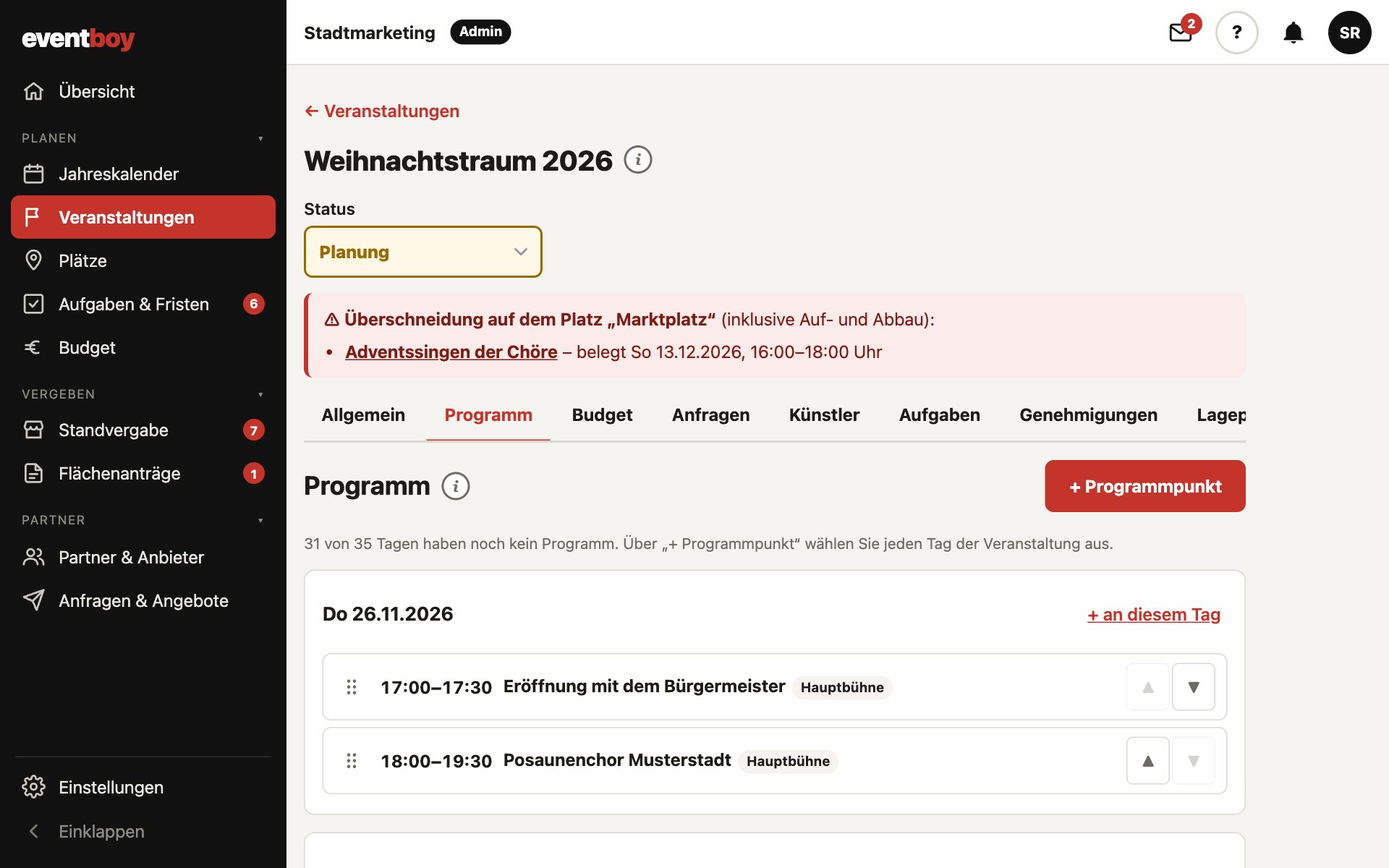
Im Reiter „Programm“ steht der Ablauf Ihrer Veranstaltung: je Tag, mit Uhrzeiten und – bei mehreren Bühnen – je Bereich. Das Programm ist die Grundlage für Ablaufpläne und für die Absprache mit Technik und Moderation.
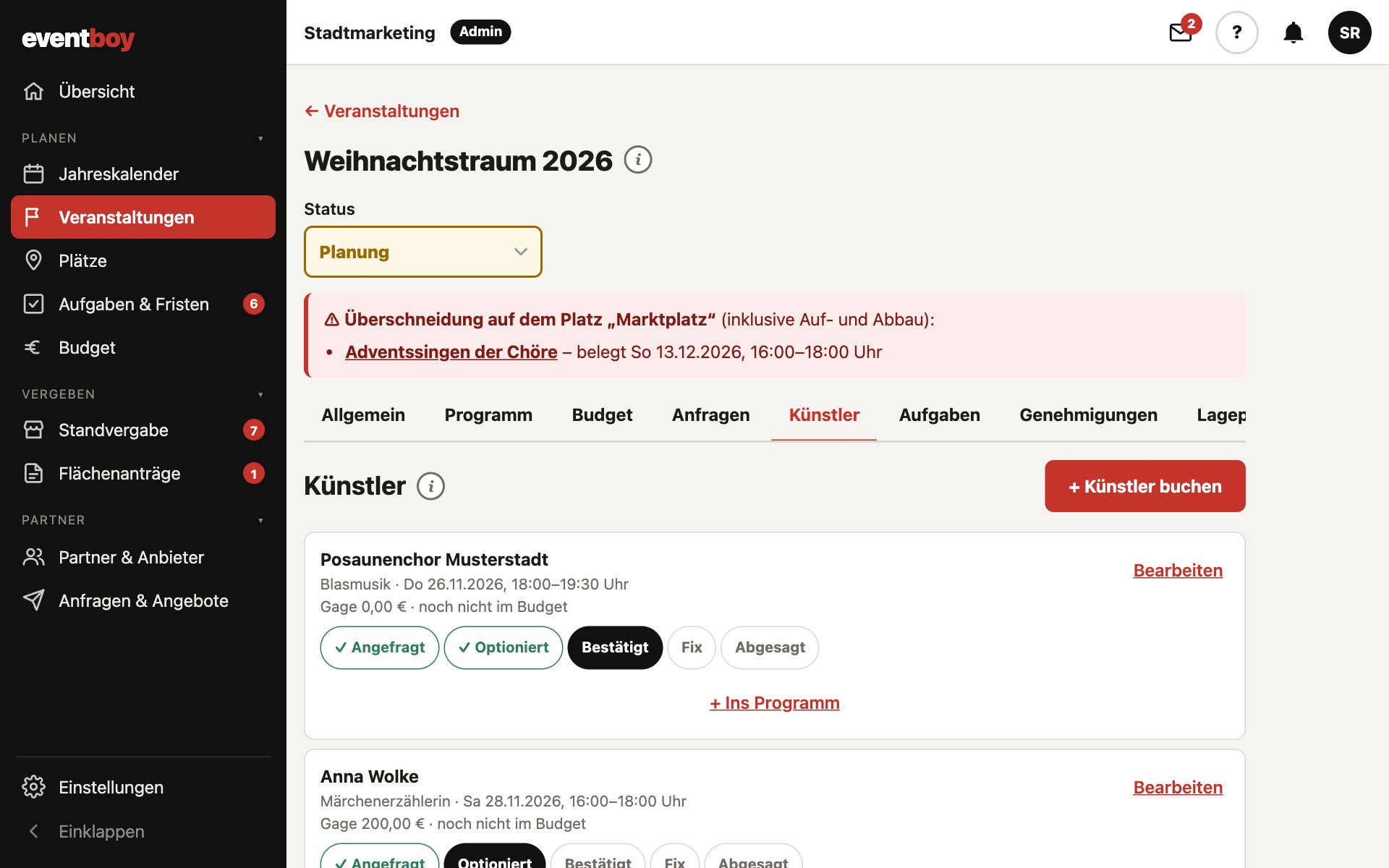
Im Reiter „Künstler“ buchen Sie Bands, Walk-Acts und Moderation aus Ihrer Künstler-Kartei. Sobald eine Buchung bestätigt ist, steht die Gage von selbst im Budget; den Auftritt übernehmen Sie mit einem Tipp ins Programm.
Im Einzelnen
Diese Erklärungen stehen genauso in eventboy – hinter dem „i“ neben der jeweiligen Überschrift.
- Wofür ist das Programm?
- Hier planen Sie den Ablauf der Veranstaltung Tag für Tag: Eröffnung, Bühnenprogramm, Öffnungszeiten, Feuerwerk. Jeder Punkt hat einen Tag, optional Uhrzeiten und einen Bereich (z. B. „Hauptbühne“).
- Reihenfolge ändern
- Fassen Sie eine Zeile am Griff ⠿ links an und ziehen Sie sie an die gewünschte Stelle – mit der Maus oder auf dem Tablet/Handy mit dem Finger. Alternativ verschieben die Pfeile ▲ ▼ eine Zeile um eine Position. Sortiert wird innerhalb eines Tages; die Reihenfolge wird sofort gespeichert.
- Tage
- Angezeigt werden alle Tage von Beginn bis Ende der Veranstaltung. Dauert sie länger als eine Woche, erscheinen nur die Tage mit Programm; die übrigen wählen Sie über „+ Programmpunkt“ aus. Ändern Sie die Zeiten der Veranstaltung, bleiben vorhandene Programmpunkte erhalten und erscheinen weiter unter ihrem Tag.
- Kopieren ins Folgejahr
- Beim Kopieren der Veranstaltung wird das Programm mitkopiert und um dieselbe Anzahl Tage verschoben.
- Künstler
- Ab einer späteren Ausbaustufe lassen sich Programmpunkte mit gebuchten Künstlern verknüpfen.
- Künstler buchen
- „+ Künstler buchen“ wählt einen Künstler aus Ihrer Kartei (Partner & Künstler → Künstler). Tragen Sie Gage und Auftrittszeit ein. Den Stand der Buchung zeigt die Leiste: Angefragt → Optioniert → Bestätigt → Fix. Ein Tipp auf einen Schritt setzt den Status.
- Gage im Budget
- Sobald eine Buchung „bestätigt“ (oder „fix“) ist, legt eventboy im Budget der Veranstaltung automatisch einen Posten „Gage …“ in der Kategorie „Künstler & Gagen“ an (netto, 19 %, Status „beauftragt“). Ändern Sie später die Gage, wird derselbe Posten aktualisiert – es entsteht nie ein zweiter. Fällt die Buchung zurück oder wird abgesagt, nimmt eventboy den Posten wieder heraus, solange er noch nicht abgerechnet ist. Steuersatz und Ist-Betrag pflegen Sie im Reiter „Budget“.
- Ins Programm übernehmen
- „Ins Programm“ macht aus der Auftrittszeit einen Programmpunkt am richtigen Tag. Ändern Sie danach die Zeit, tippen Sie erneut – der vorhandene Programmpunkt wird angepasst, nicht verdoppelt.
Reihen
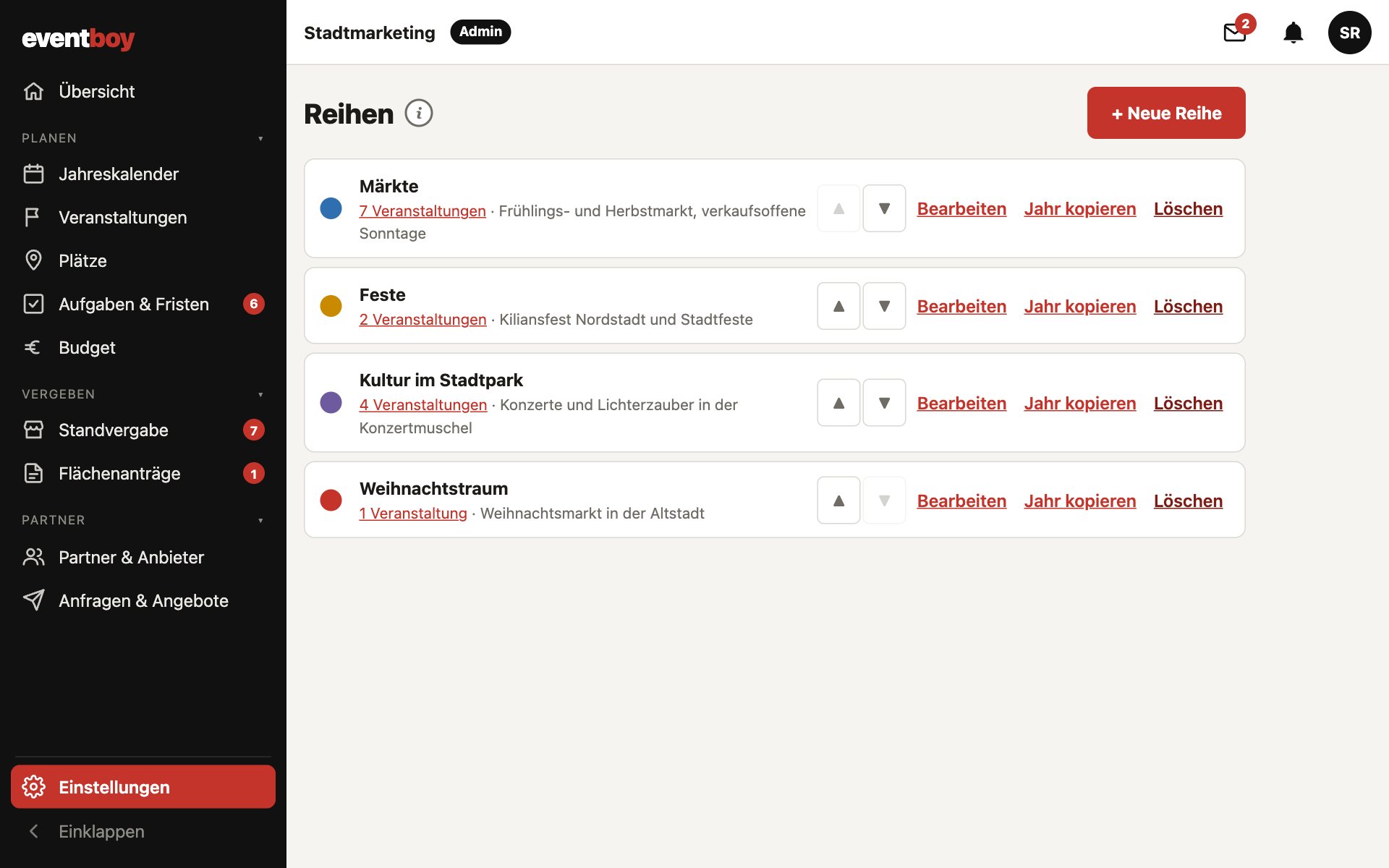
Viele Veranstaltungen gehören zusammen: die verkaufsoffenen Sonntage, die Konzerte im Park, der Weihnachtsmarkt mit seinen Wochenenden. Solche Gruppen heißen in eventboy Reihen. Jede Reihe hat eine Farbe – so erkennen Sie im Jahreskalender sofort, was zusammengehört.
Im Einzelnen
Diese Erklärungen stehen genauso in eventboy – hinter dem „i“ neben der jeweiligen Überschrift.
- Was ist eine Reihe?
- Eine Reihe fasst Veranstaltungen zusammen, die regelmäßig wiederkehren – etwa „Weihnachtsmarkt“, „Herbstkirmes“ oder „Verkaufsoffener Sonntag“ (mehrere Termine im Jahr). Jede Veranstaltung kann zu einer Reihe gehören, muss aber nicht.
- Farbe und Reihenfolge
- Die Farbe erscheint im Jahreskalender als Balkenfarbe. Die Reihenfolge hier (▲ ▼) ist auch die Reihenfolge der Zeilen im Jahreskalender.
- Ganze Reihe kopieren
- „Jahr kopieren“ legt alle Veranstaltungen der Reihe aus dem gewählten Jahr auf einmal im Folgejahr an – jede auf demselben Wochentag (364 Tage später, bei Bedarf 371 Tage, damit die Kalenderwoche gleich bleibt) und samt Programm. Abgesagte Veranstaltungen werden nicht kopiert. Wurde eine Veranstaltung schon einmal kopiert, wird sie übersprungen, damit nichts doppelt entsteht. Die Kopien haben den Status „Planung“.
- Reihe löschen
- Eine Reihe lässt sich nur in den Papierkorb legen, wenn keine Veranstaltung mehr daran hängt (auch keine aus früheren Jahren). Ordnen Sie die Veranstaltungen vorher einer anderen Reihe zu oder wählen Sie bei ihnen „ohne Reihe“.
Plätze
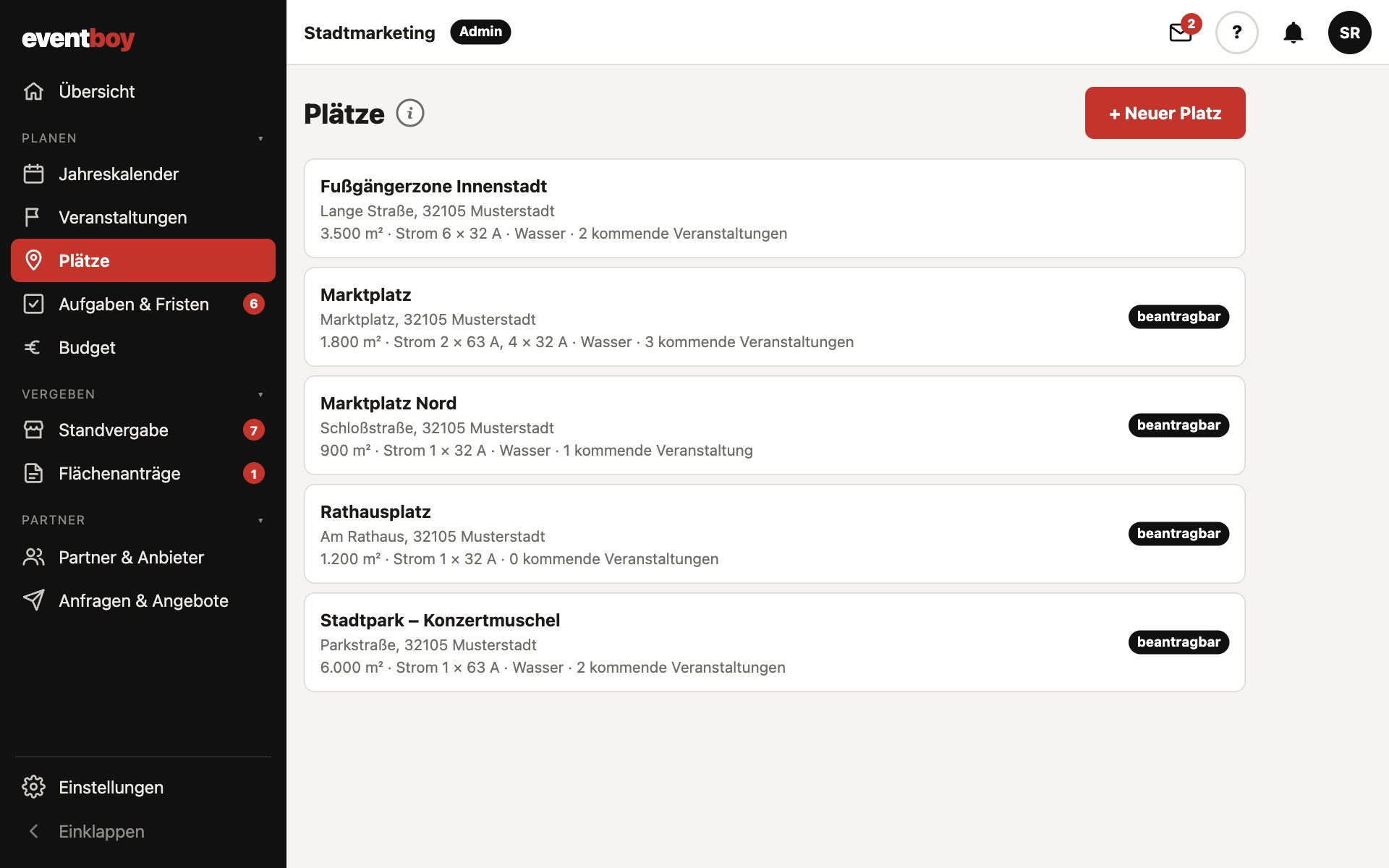
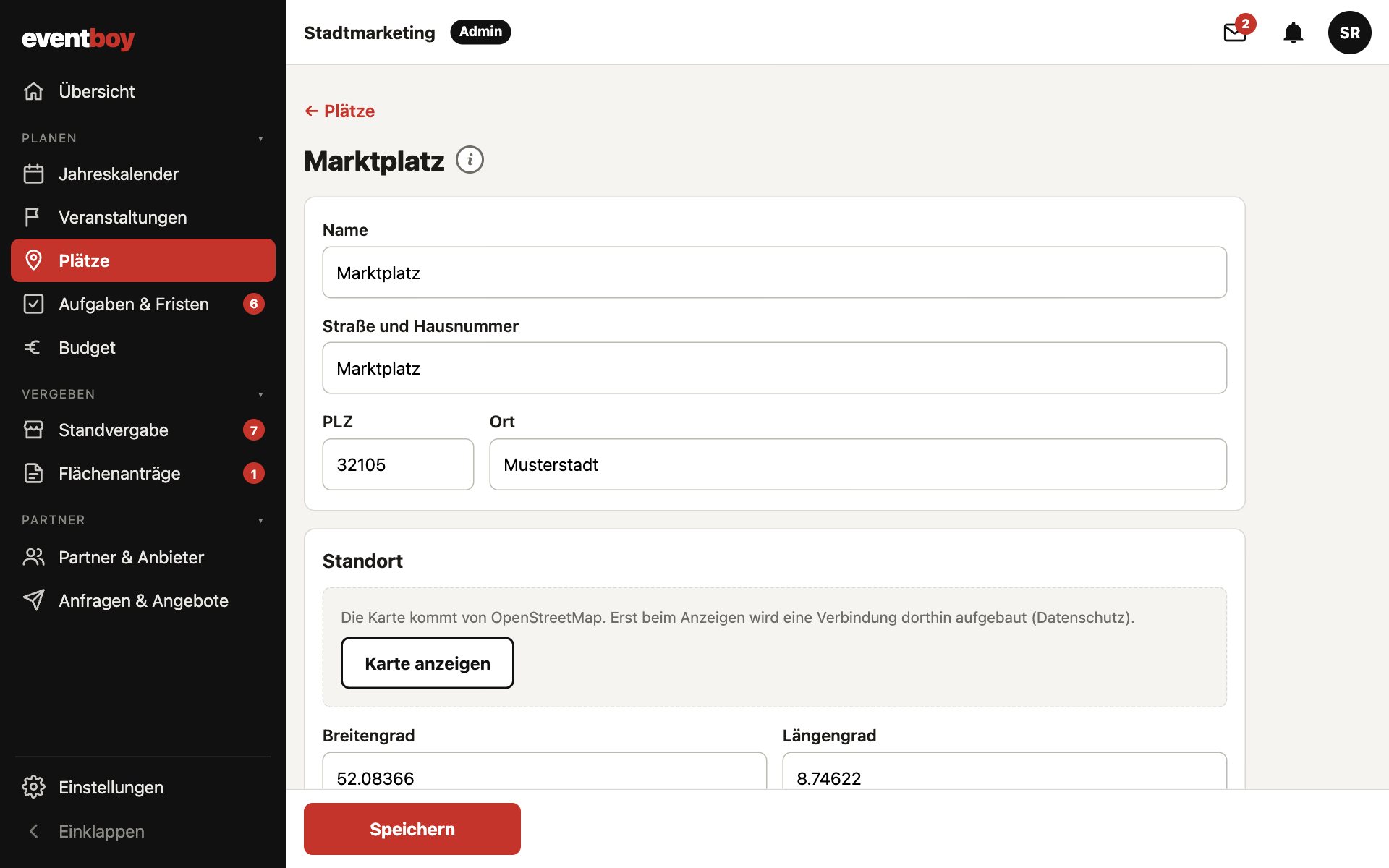
Unter „Plätze“ führen Sie alle Orte, an denen bei Ihnen etwas stattfindet: Marktplatz, Stadtpark, Fußgängerzone. Zu jedem Platz gehören Anschrift und Lage auf der Karte, Fläche, Strom- und Wasseranschlüsse, die höchste Personenzahl und der Belegungskalender.
Ein gut gepflegter Platz spart später Arbeit: Der Lageplan startet an der richtigen Stelle, das Sicherheitskonzept übernimmt Zufahrten, Sammelplätze und Hydranten, und die Konfliktprüfung weiß, wann der Platz belegt ist. Flächenverwalter machen einen Platz außerdem „beantragbar“ – dann können Vereine und Veranstalter seine Nutzung online beantragen.
Im Einzelnen
Diese Erklärungen stehen genauso in eventboy – hinter dem „i“ neben der jeweiligen Überschrift.
- Wofür sind Plätze?
- Plätze sind die Orte Ihrer Veranstaltungen: Marktplatz, Stadtpark, Halle. Einmal angelegt, wählen Sie sie bei jeder Veranstaltung aus. So erkennt eventboy, wenn zwei Veranstaltungen gleichzeitig denselben Platz belegen.
- Was steht in der Liste?
- Name, Adresse, Fläche, Strom und Wasser sowie die Zahl der kommenden Veranstaltungen auf dem Platz. „Beantragbar“ bedeutet: Externe dürfen diesen Platz später über eventboy beantragen.
- Wer darf ändern?
- Admins und die Rolle Planung. Alle anderen sehen die Plätze nur.
- Wofür ist diese Seite?
- Hier pflegen Sie alle Angaben zu einem Platz. Sie helfen bei der Planung (Fläche, Strom, Wasser, maximale Personenzahl) und später bei Flächenanträgen.
- Standort und Karte
- Tippen Sie auf „Karte anzeigen“ und dann in die Karte, um den Standort zu setzen. Die Karte stammt von OpenStreetMap; erst beim Anzeigen wird eine Verbindung dorthin aufgebaut. Alternativ tragen Sie Breiten- und Längengrad direkt ein (z. B. aus Google Maps kopiert). „Standort entfernen“ löscht beide Werte.
- Beantragbar
- Schalten Sie „Beantragbar“ ein, wenn Externe (Vereine, Veranstalter) diesen Platz bei Ihnen beantragen dürfen. Der Platz erscheint dann auf Ihrer öffentlichen Flächenseite (app.eventboy.de/flaechen/…) mit Bildern, Größe, Ausstattung, Beschreibung, Antragsbedingungen und einem Kalender, der nur „frei“ oder „belegt“ zeigt. Die Adresse entsteht beim ersten Einschalten. Anträge kommen unter „Flächenanträge“ an. Unter dem Formular pflegen Sie Bilder und Sperrzeiten und sehen die Belegung. Beschreibung und Bedingungen bleiben gespeichert, auch wenn Sie den Schalter wieder ausschalten.
- Papierkorb
- Ein Platz im Papierkorb erscheint nicht mehr in Listen und Auswahlfeldern. Bestehende Veranstaltungen zeigen ihn weiter mit dem Zusatz „im Papierkorb“.
- Belegungskalender
- Der Kalender zeigt für die nächsten 12 Monate, an welchen Tagen der Platz belegt ist: durch Ihre eigenen Veranstaltungen (inkl. Auf- und Abbau), durch Flächenanträge (eingereicht, in Prüfung, Rückfrage oder genehmigt) und durch Sperrzeiten. Darunter stehen alle Einträge mit Namen. Die öffentliche Flächenseite zeigt dagegen nur „belegt“ oder „frei“ – ohne Namen, und Anträge erst, wenn sie genehmigt sind.
- Sperrzeiten
- In einer Sperrzeit (z. B. Baustelle, Sanierung) kann der Platz nicht beantragt werden: Ein Antrag in diesem Zeitraum lässt sich nicht einreichen. Der Grund ist nur intern sichtbar.
- Bilder
- Bis zu 8 Fotos (JPG, PNG oder WebP), die auf der öffentlichen Flächenseite gezeigt werden. Das erste Bild ist das Titelbild.
- Sicherheitsangaben des Platzes
- Diese Angaben gelten für jede Veranstaltung auf diesem Platz. Das Sicherheitskonzept einer Veranstaltung übernimmt sie automatisch als Vorschlag (Kapitel „Gelände“) – Sie pflegen sie also nur einmal. Ändern Sie hier etwas, sehen alle Konzepte im Entwurf den neuen Stand; freigegebene Fassungen bleiben unverändert.
Aufgaben und Fristen
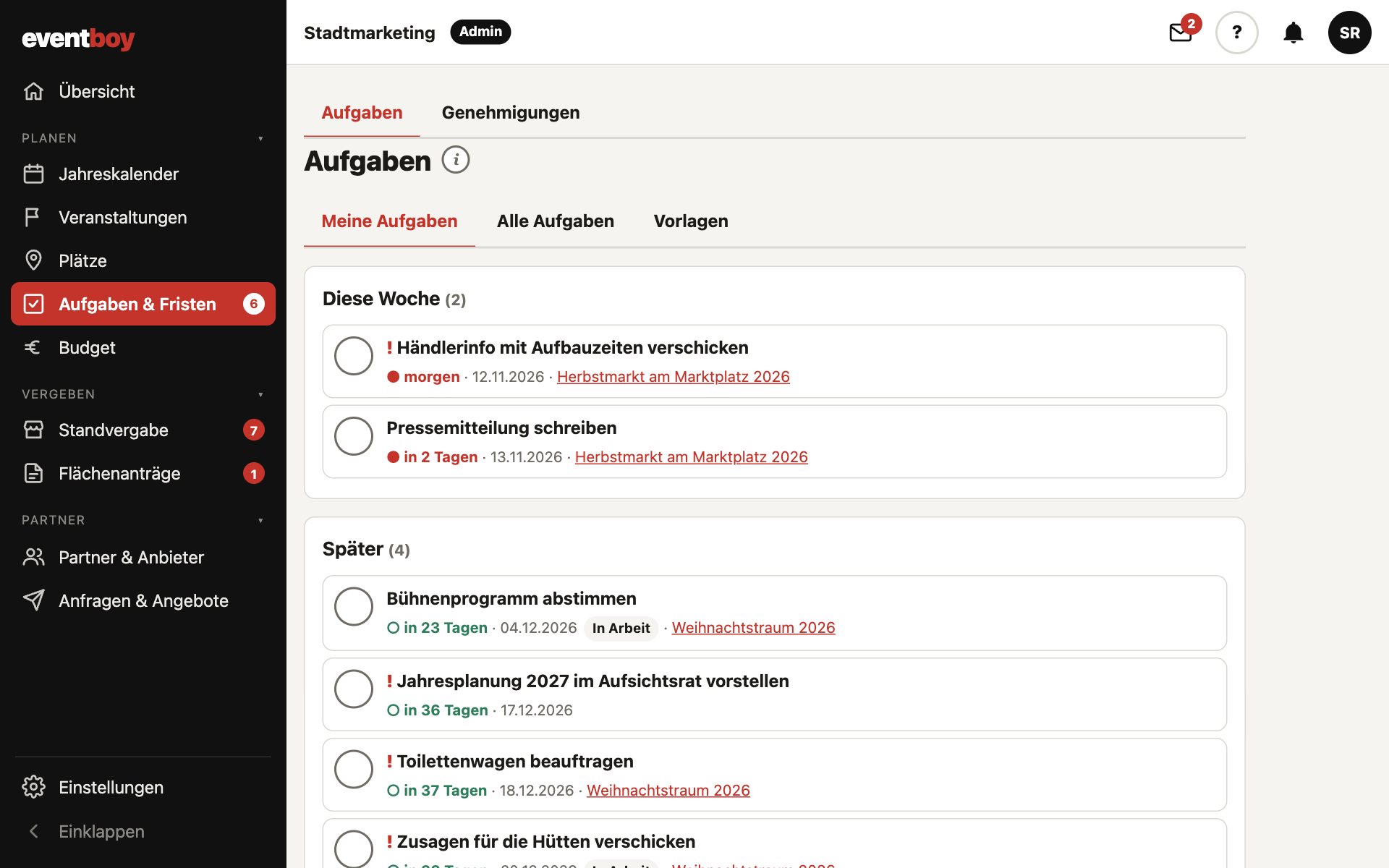
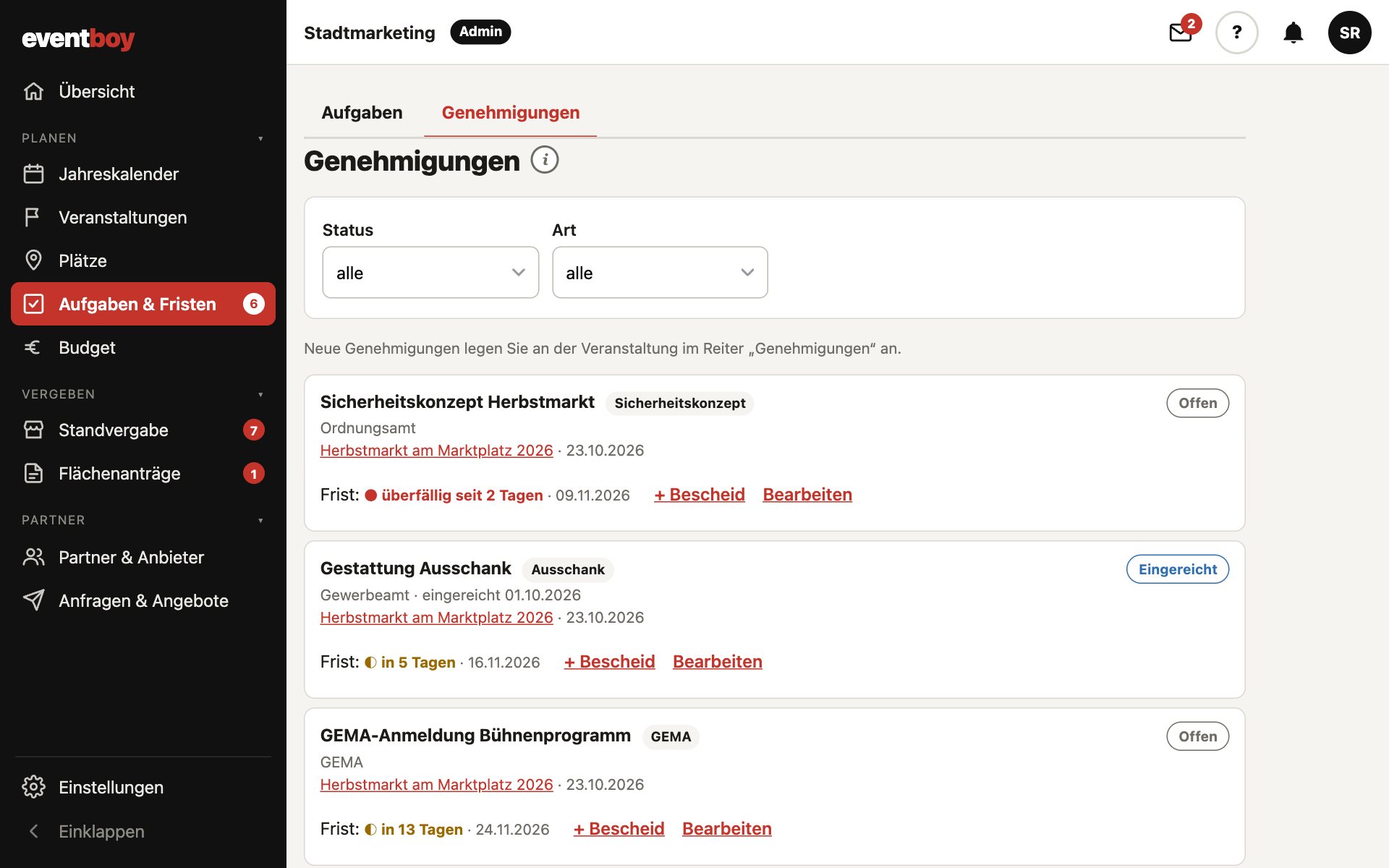
Unter „Aufgaben & Fristen“ steht, was zu tun ist und bis wann. Die Seite hat zwei Bereiche: Aufgaben – die Checkliste Ihres Teams mit Zuständigen – und Genehmigungen – alles, was bei Behörden beantragt werden muss, von der Sondernutzung über GEMA und Ausschank bis zum Sicherheitskonzept.
Aufgaben und Genehmigungen gehören immer zu einer Veranstaltung. Sie sehen sie deshalb an zwei Stellen: im Reiter der Veranstaltung und gesammelt für alle Veranstaltungen unter „Aufgaben & Fristen“. Überfälliges ist rot markiert, die Ampel zeigt, wie nah eine Frist ist. eventboy erinnert die Zuständigen rechtzeitig per E-Mail und – wenn eingeschaltet – per Mitteilung aufs Handy.
Schritt für Schritt: Mit einer Vorlage starten
- Öffnen Sie die Veranstaltung und den Reiter „Aufgaben“.
- Wählen Sie „Vorlage anwenden“ und die passende Vorlage, zum Beispiel für einen Markt.
- eventboy legt alle Aufgaben der Vorlage an und rechnet die Fristen vom Veranstaltungstag zurück.
- Verteilen Sie die Aufgaben an die Zuständigen. Jede Person sieht ihre Aufgaben der Woche auf der Übersicht.

Im Einzelnen
Diese Erklärungen stehen genauso in eventboy – hinter dem „i“ neben der jeweiligen Überschrift.
- Wofür sind Aufgaben?
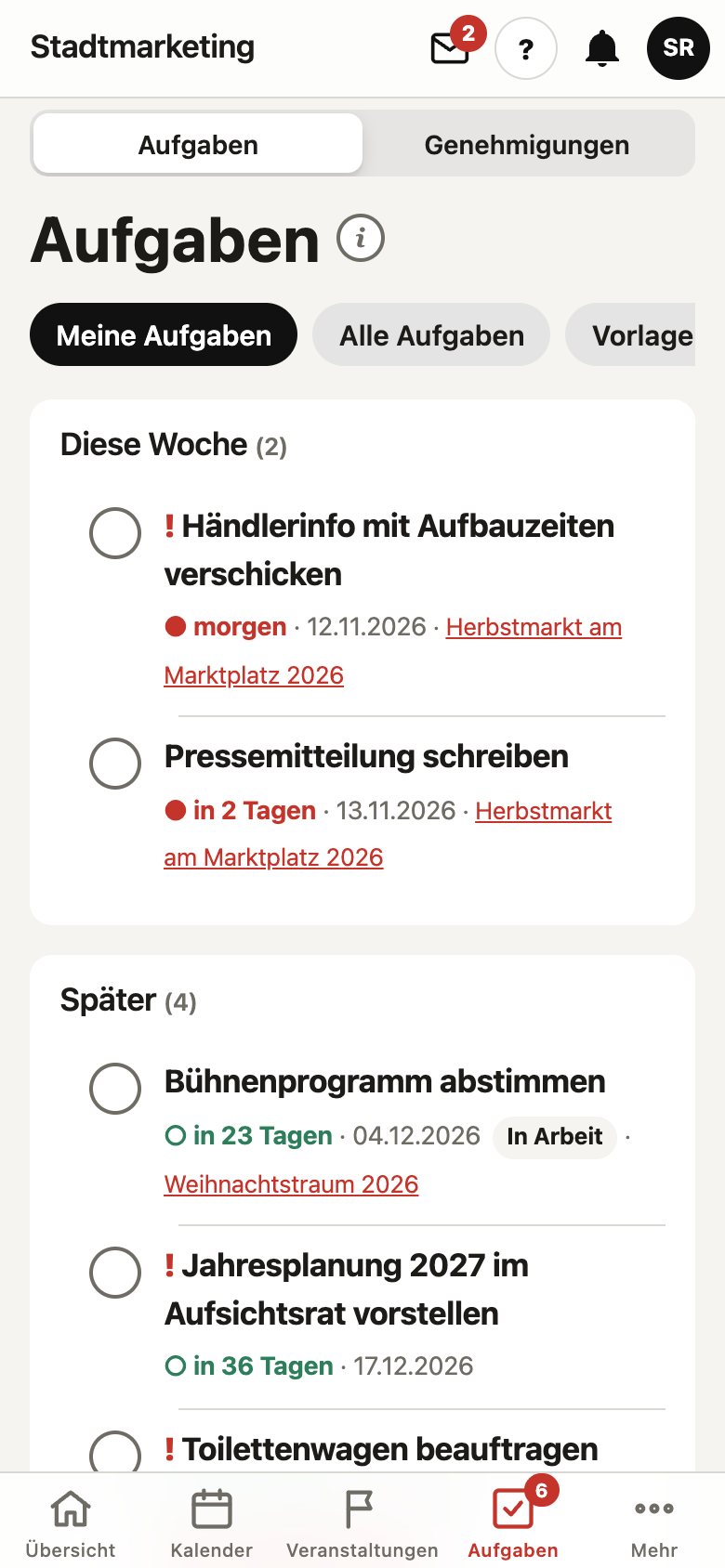
- Alles, was bis zu einer Veranstaltung zu erledigen ist – oder auch freie Aufgaben ohne Veranstaltung. Jede Aufgabe hat eine Fälligkeit, eine zuständige Person und eine Priorität („hoch“ ist mit ! markiert).
- Abhaken
- Tippen Sie auf den Kreis links, um eine Aufgabe als erledigt abzuhaken; ein zweiter Tipp öffnet sie wieder. eventboy merkt sich, wer wann abgehakt hat. Die Farbe und der Text daneben zeigen die Fälligkeit: rot bis 3 Tage und überfällig, gelb bis 14 Tage, grün später – immer mit Text wie „in 9 Tagen“ oder „überfällig seit 2 Tagen“.
- Meine Aufgaben
- Nur die Aufgaben, für die Sie zuständig sind – sortiert nach Überfällig, Diese Woche, Später und Ohne Datum. Auf dem Handy ist das Ihre Abhakliste.
- Erinnerungen
- Jeden Morgen schickt eventboy höchstens eine Sammel-Mail mit Ihren Aufgaben, die in 7 Tagen oder morgen fällig oder überfällig sind. Abschalten können Sie die Mail unter „Mein Konto“. Die Hinweise erscheinen zusätzlich in der Glocke oben.
- Wer darf was?
- Admins und Planung legen Aufgaben an, ändern und haken alle ab. Finanzen hakt eigene Aufgaben ab und sieht den Rest. Der Vorstand sieht alles.
- Aufgaben & Fristen
- Diese Seite liegt im Menü unter „Planen → Aufgaben & Fristen“. Oben wechseln Sie zwischen den Reitern „Aufgaben“ und „Genehmigungen“ – früher waren das zwei Menüpunkte. Die Zahl am Menüpunkt zählt offene Aufgaben, die bis Ende dieser Woche fällig sind, und Genehmigungen, deren Frist in den nächsten 7 Tagen abläuft.
- Vorlagen
- Eine Vorlage ist eine wiederkehrende Checkliste, z. B. „Checkliste Kirmes“. Jeder Punkt hat eine Anzahl Tage vor Beginn (oder nach dem Ende) und optional eine Rolle. An einer Veranstaltung wählen Sie „Vorlage anwenden“ – dann entstehen alle Aufgaben auf einmal, mit ausgerechneten Fälligkeiten. Zuständig wird die verantwortliche Person der Veranstaltung, wenn sie die vorgeschlagene Rolle hat, sonst die erste Person mit dieser Rolle.
- Vorlage anwenden
- Wählen Sie eine Vorlage (z. B. „Checkliste Kirmes“): Alle Punkte werden als Aufgaben dieser Veranstaltung angelegt. Die Fälligkeit rechnet eventboy vom Beginn der Veranstaltung aus (90 = 90 Tage vorher; negative Werte = Tage nach dem Ende). Aufgaben, die es mit gleichem Titel schon gibt, werden übersprungen.
- Veranstaltung verschoben?
- Ändern Sie im Reiter „Allgemein“ den Beginn, fragt eventboy, ob die offenen Aufgaben um dieselbe Anzahl Tage mitverschoben werden sollen. Erledigte Aufgaben bleiben unverändert.
- Wofür ist diese Liste?
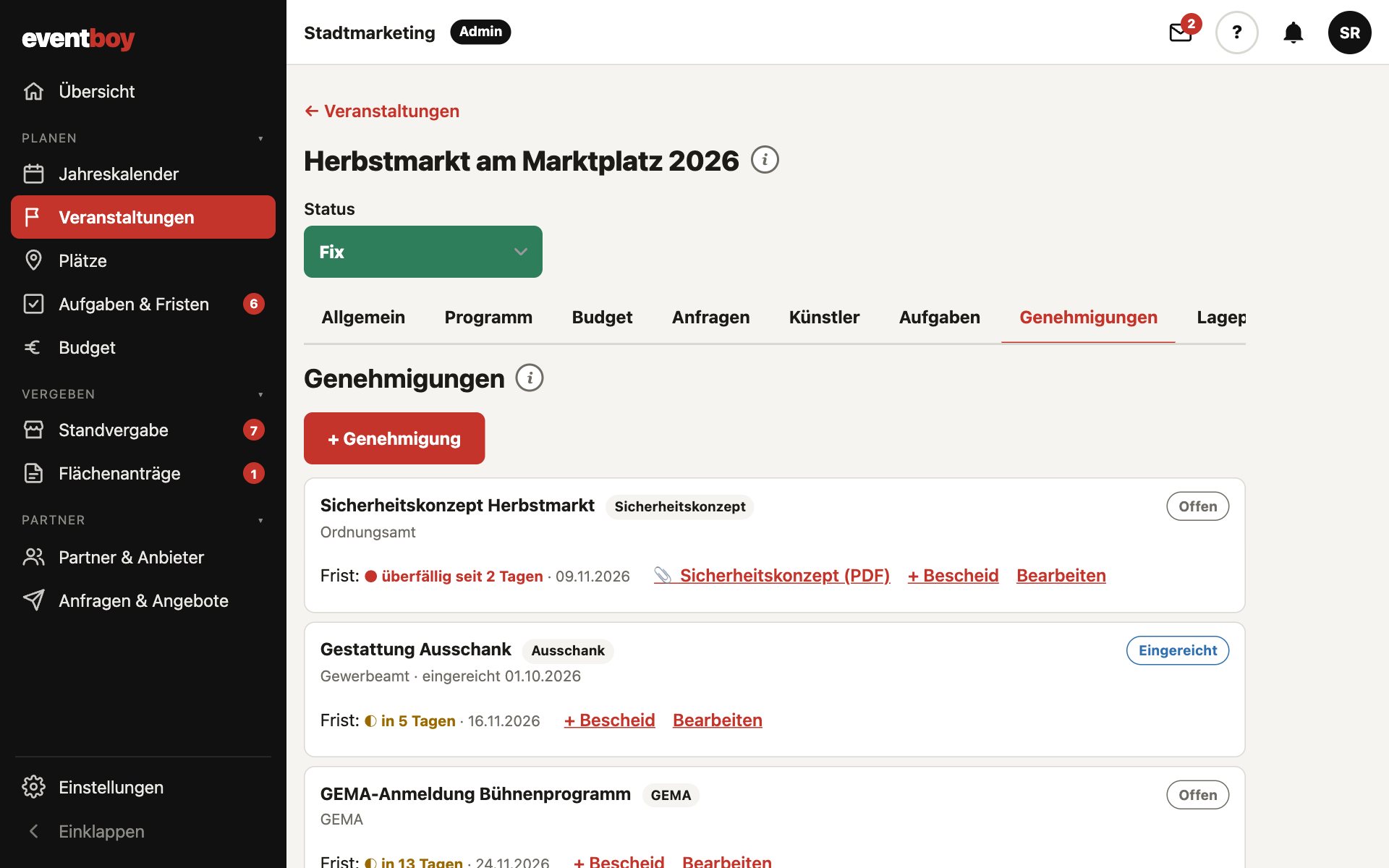
- Genehmigungen und Anzeigen bei Behörden: Sondernutzung, Sicherheitskonzept, GEMA, Ausschank, Sperrzeit, verkehrsrechtliche Anordnung und Sonstiges. Für jede halten Sie Behörde, Ansprechpartner, Frist, Einreichungsdatum, Status, Auflagen und den Bescheid (als Datei) fest.
- Wo finde ich das?
- Im Menü unter „Planen → Aufgaben & Fristen“, Reiter „Genehmigungen“. Genehmigungen, deren Frist in den nächsten 7 Tagen abläuft, zählen in der Zahl am Menüpunkt mit. Alte Lesezeichen auf /genehmigungen leiten automatisch hierher.
- Sicherheitskonzept
- Wird im Reiter „Sicherheit“ einer Veranstaltung ein Sicherheitskonzept freigegeben, hängt eventboy das PDF automatisch an die Genehmigung der Art „Sicherheitskonzept“ (📎 Sicherheitskonzept). Den Status setzen Sie wie gewohnt selbst.
- Frist-Ampel
- Sortiert wird nach Frist. Die Ampel zeigt immer auch als Text, wie viel Zeit bleibt: rot bis 3 Tage oder überfällig, gelb bis 14 Tage, grün später. Genehmigte und abgelehnte Vorgänge stehen ohne Ampel am Ende.
- Status
- Offen → Eingereicht → (Rückfrage) → Genehmigt oder Abgelehnt.
- Erinnerungen
- Die verantwortliche Person der Veranstaltung bekommt 30, 14 und 3 Tage vor der Frist eine Erinnerung in ihrer morgendlichen Sammel-Mail und in der Glocke – solange der Vorgang noch offen, eingereicht oder in Rückfrage ist.
- Kopieren ins Folgejahr
- Wird die Veranstaltung kopiert, kommen alle Genehmigungen mit – mit Status „offen“, ohne Frist, Datum, Bescheid und Auflagen. Behörde und Ansprechpartner bleiben, damit Sie sie nicht neu suchen müssen.
- Wer darf ändern?
- Admins und Planung. Finanzen und Vorstand sehen die Genehmigungen.
Budget
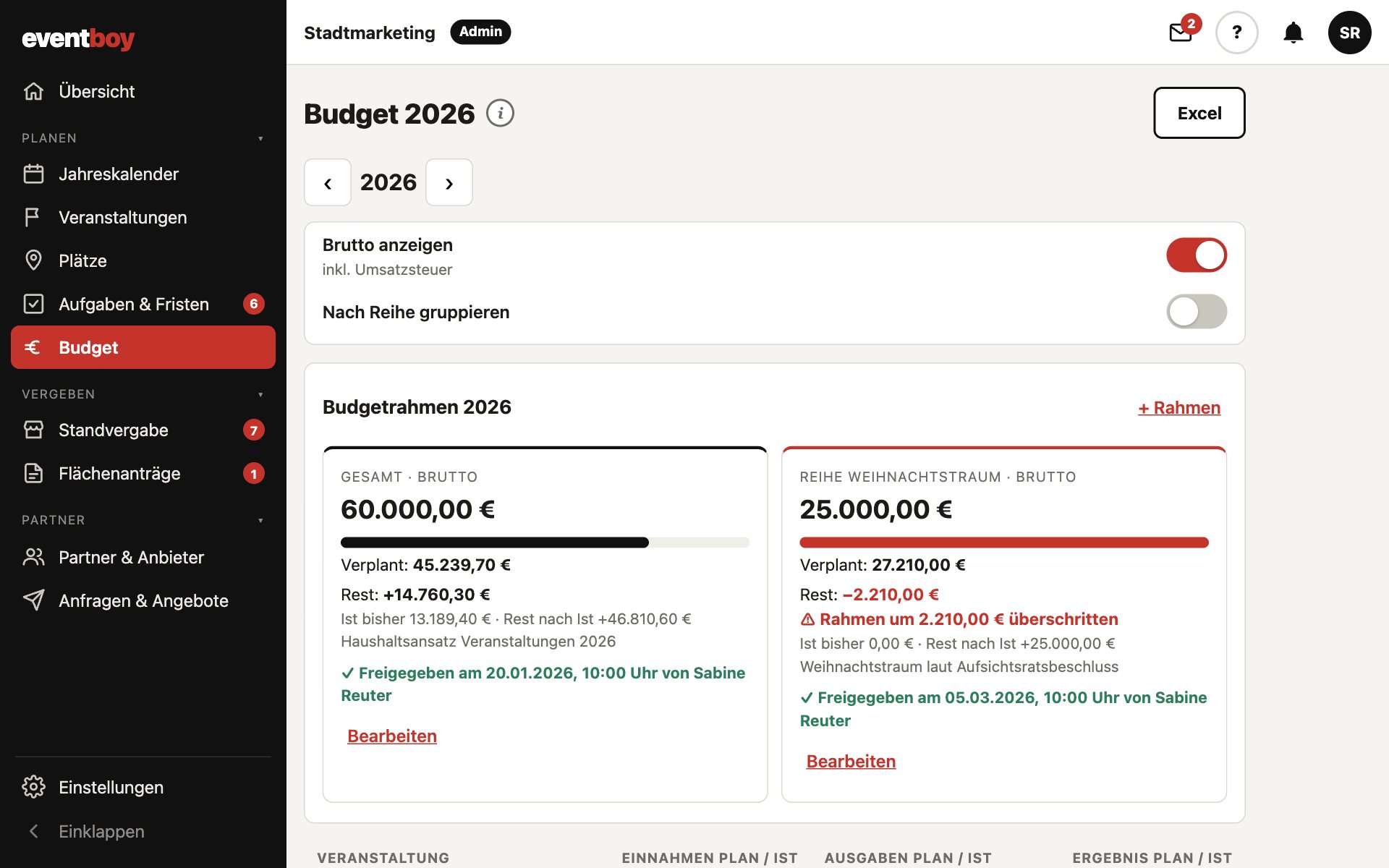
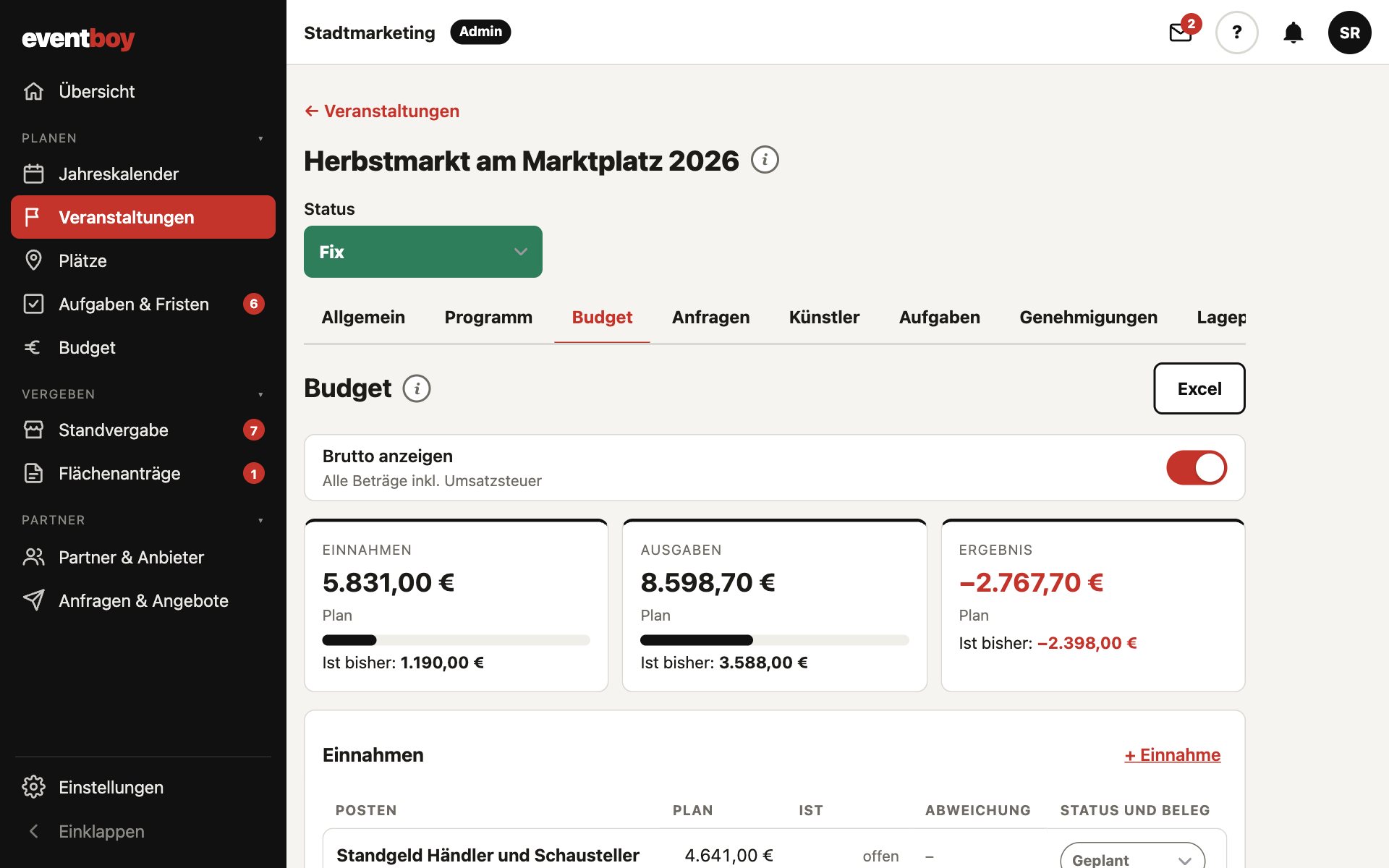
Das Budget zeigt, was eine Veranstaltung kostet und was sie einbringt – geplant und tatsächlich. Sie führen es je Veranstaltung im Reiter „Budget“; die Seite „Budget“ im Menü fasst alle Veranstaltungen des Jahres zusammen und stellt sie dem Budgetrahmen gegenüber.
Jeder Posten hat eine Kategorie, einen Planwert und – sobald die Rechnung da ist – einen Ist-Wert mit Beleg. Vieles entsteht von selbst: Wählen Sie ein Angebot aus, legt eventboy den Posten an; sagen Sie einem Schausteller zu, entsteht die Einnahme „Standgeld“; buchen Sie einen Künstler, steht die Gage im Budget.
Im Einzelnen
Diese Erklärungen stehen genauso in eventboy – hinter dem „i“ neben der jeweiligen Überschrift.
- Wofür ist diese Seite?
- Die Jahresübersicht zeigt alle Veranstaltungen des gewählten Jahres mit ihren Einnahmen, Ausgaben und dem Ergebnis – geplant und „Ist bisher“. Unten steht die Summe. Ein Tipp auf eine Veranstaltung öffnet sie; die einzelnen Posten pflegen Sie dort im Reiter „Budget“.
- Budgetrahmen und Restbetrag
- Der Budgetrahmen ist der vom Vorstand oder Rat bewilligte Betrag für die Ausgaben – für das ganze Jahr (Gesamt) und/oder für einzelne Reihen. Restbetrag = Rahmen minus geplante Ausgaben aller Veranstaltungen (bei einem Reihen-Rahmen nur der Veranstaltungen dieser Reihe). Daneben steht der Rest nach den bisherigen Ist-Ausgaben. Ist der Rest negativ, ist der Rahmen überschritten – das steht dann ausdrücklich dabei. Einnahmen werden nicht gegengerechnet. Der Rahmen wird immer in seiner eigenen Steuerart (netto oder brutto) verglichen, unabhängig vom Schalter oben.
- Freigabe
- Admins und Finanzen legen den Rahmen an. Der Vorstand (oder ein Admin) gibt ihn frei; Name und Zeitpunkt werden gespeichert. Wird der Betrag später geändert, muss er neu freigegeben werden.
- Abgesagte Veranstaltungen
- Sie stehen grau in der Liste, zählen aber weder in die Summe noch in den Restbetrag.
- Excel-Export
- „Excel“ lädt die Übersicht als Excel-Datei herunter (z. B. für Kämmerei oder Steuerberatung): ein Blatt mit allen Veranstaltungen und Rahmen, ein zweites mit allen einzelnen Posten jeweils netto und brutto.
- Wofür ist das Budget?
- Hier planen und verfolgen Sie alle Einnahmen und Ausgaben dieser Veranstaltung. Jeder Posten hat einen Planbetrag (was Sie erwarten) und später einen Ist-Betrag (was tatsächlich abgerechnet wurde).
- Die drei Kacheln
- Einnahmen, Ausgaben und Ergebnis (Einnahmen minus Ausgaben) – jeweils geplant und „Ist bisher“. Der Balken zeigt, wie viel vom Plan schon abgerechnet ist. Liegen die Ausgaben über dem Plan, wird die Kachel rot und es steht „▲ … über Plan“ dabei. Ein negatives Ergebnis (Zuschussbedarf) ist mit „−“ gekennzeichnet. Offene Ist-Beträge zählen als 0.
- Netto oder brutto
- Jeder Posten wird so gespeichert, wie Sie ihn eingeben (netto oder brutto) – mit seinem Steuersatz (0, 7 oder 19 %). Mit dem Schalter „Brutto anzeigen“ rechnet eventboy alle Beträge einheitlich um. Beispiel: 1.000,00 € netto mit 19 % sind 1.190,00 € brutto. Die Wahl gilt nur für die Anzeige und den Export, die gespeicherten Beträge ändern sich nicht.
- Posten bearbeiten
- Tippen Sie auf eine Zeile, um sie zu bearbeiten. Beträge geben Sie wie gewohnt ein, z. B. „1.234,50“. Die Abweichung zeigt Ist minus Plan: ▲ heißt mehr, ▼ weniger. Bei Ausgaben ist „über Plan“ ungünstig, bei Einnahmen „weniger als geplant“.
- Status und Belege
- Status: geplant → beauftragt → abgerechnet → bezahlt. Bei „bezahlt“ wird das heutige Datum als Zahlungsdatum eingetragen (änderbar). Belege (Rechnung als PDF oder Foto, bis 10 MB) laden Sie mit „+ Beleg“ hoch; „📎 ansehen“ öffnet ihn. Belege sehen nur Mitglieder Ihrer Organisation mit Zugriff aufs Budget.
- Wer darf was?
- Admin und Finanzen: alles – auch Ist-Beträge, Status, Belege und Papierkorb. Planung: Posten anlegen und Planbeträge ändern; Ist-Beträge und Status nicht. Vorstand: alles ansehen.
- Kopieren ins Folgejahr
- Wird die Veranstaltung kopiert, kommen alle Posten mit ihren Planbeträgen mit. Ist-Beträge, Status, Zahlungsdaten und Belege bleiben bei der Kopie leer.
- Excel
- „Excel“ lädt das Budget dieser Veranstaltung als Excel-Datei herunter – netto oder brutto, je nach Schalter.
- Wofür sind Kategorien?
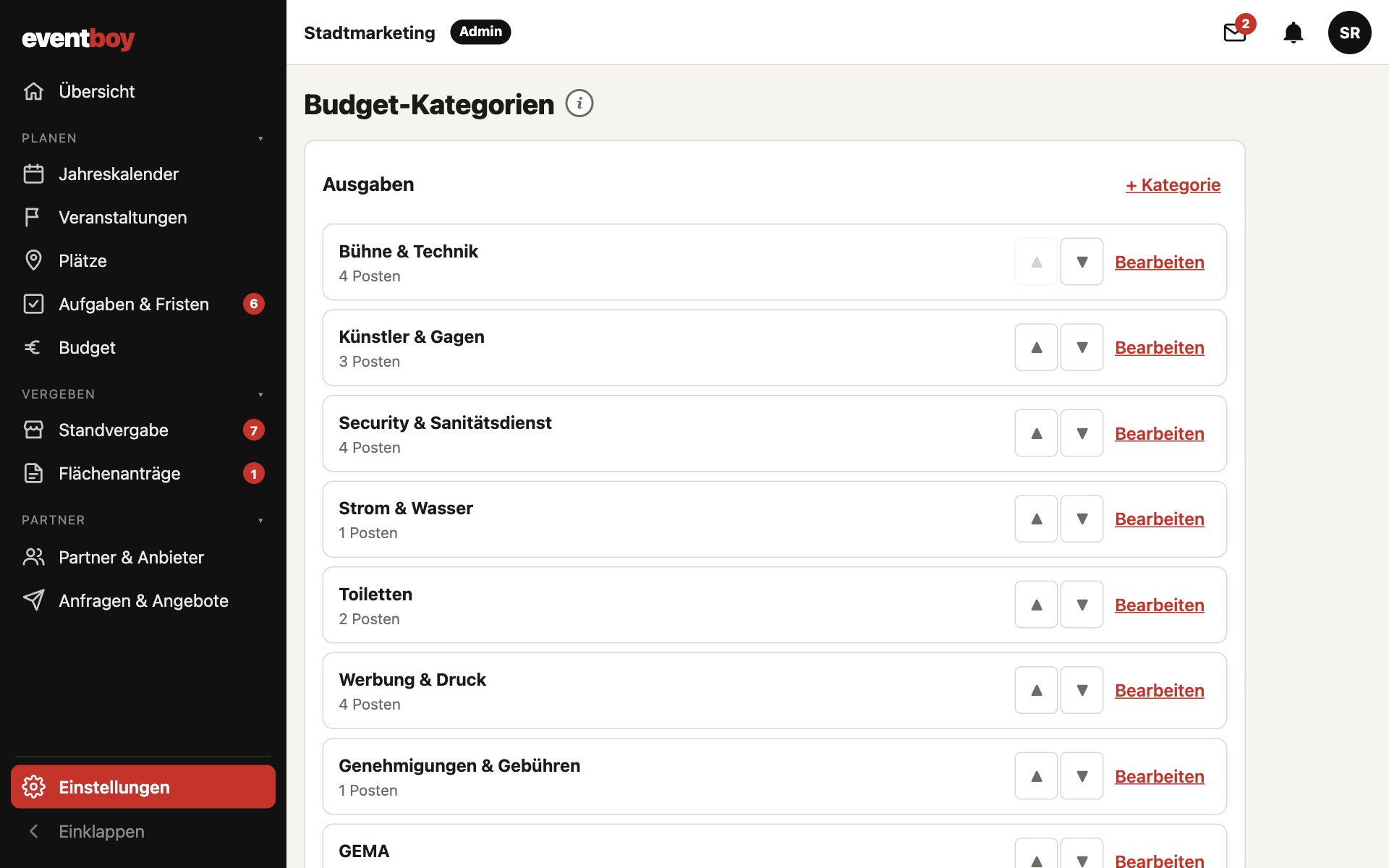
- Jeder Budgetposten gehört zu einer Kategorie, z. B. „Bühne & Technik“ oder „Standgeld“. So sehen Sie später, wofür das Geld ausgegeben wurde und woher es kam. Jede Organisation startet mit 11 Ausgaben- und 5 Einnahmen-Kategorien und kann sie anpassen.
- Umbenennen, sortieren, deaktivieren
- „Bearbeiten“ ändert den Namen – bestehende Posten behalten ihre Kategorie und zeigen den neuen Namen. Mit ▲ ▼ legen Sie die Reihenfolge in den Auswahllisten fest. Wird eine Kategorie nicht mehr gebraucht, schalten Sie sie auf „inaktiv“: Bestehende Posten bleiben erhalten, für neue Posten steht sie nicht mehr zur Auswahl.
- Löschen
- Löschen geht nur, solange noch kein Posten die Kategorie nutzt. Sonst bitte „inaktiv“ wählen.
- Wer darf ändern?
- Admins und die Rolle Finanzen. Alle anderen mit Zugriff aufs Budget sehen die Liste.
Partner
Partner, Künstler und das Anbieterverzeichnis
In der Kartei „Partner & Anbieter“ stehen alle, mit denen Sie zusammenarbeiten: Technikfirmen, Security, Sanitätsdienst, Toilettenwagen, Caterer – und in einer eigenen Liste Ihre Künstler. Zu jedem Partner halten Sie Ansprechpartner, Kontakt, Kategorie und Ihre Bewertung fest.
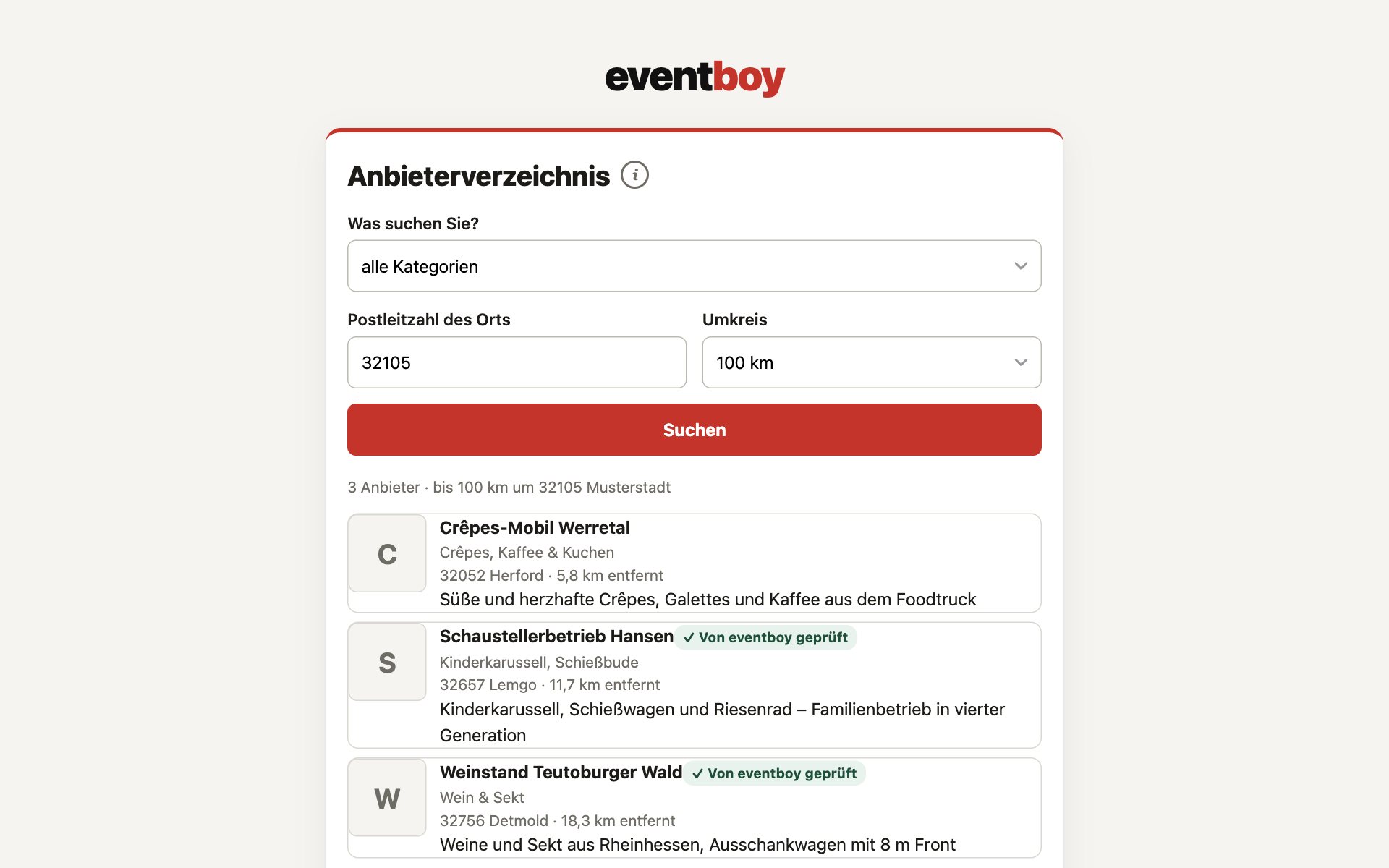
Neben Ihrer eigenen Kartei gibt es das öffentliche Anbieterverzeichnis von eventboy. Dort tragen sich Schausteller, Foodtrucks, Händler und Dienstleister kostenlos selbst ein. Sie suchen nach Kategorie, Postleitzahl und Umkreis und übernehmen passende Anbieter mit einem Tipp in Ihre Kartei.

Im Einzelnen
Diese Erklärungen stehen genauso in eventboy – hinter dem „i“ neben der jeweiligen Überschrift.
- Wofür ist die Kartei?
- Hier sammeln Sie alle, mit denen Sie Veranstaltungen umsetzen: Dienstleister (Bühne, Toiletten, Security …), Künstler und – bei Werbegemeinschaften – die Mitglieder. Die Kartei gehört nur Ihrer Organisation.
- Partner
- Firmen und Dienstleister. Die Kategorie wählen Sie aus der festen Liste (dieselbe wie im Anbieterverzeichnis und bei öffentlichen Anfragen); zusätzlich können Sie eine eigene Bezeichnung frei eintragen. Ältere Einträge, die eventboy keiner Kategorie zuordnen konnte, behalten ihren Text – ordnen Sie sie bei Gelegenheit zu. Mit den Sternen (1–5) halten Sie fest, wie zufrieden Sie waren. Partner mit E-Mail-Adresse können Sie unter „Anfragen & Angebote“ um ein Angebot bitten.
- Aus dem Anbieterverzeichnis
- Im Anbieterverzeichnis finden Sie Anbieter nach Kategorie und Entfernung. „Als Partner übernehmen“ legt sie hier an – verknüpft mit ihrem eventboy-Konto. Anfragen an solche Partner brauchen keine E-Mail-Adresse: Sie landen direkt im Konto des Anbieters, und sein Angebot erscheint automatisch im Vergleich.
- Künstler
- Bands, DJs, Chöre, Kinderprogramm. Gagenrahmen, Technikbedarf und Video-Link helfen bei der Auswahl. Ist ein Künstler über eine Agentur zu buchen, wählen Sie die Agentur aus Ihren Partnern. Gebucht wird an der Veranstaltung im Reiter „Künstler“.
- Mitglieder (Werbegemeinschaft)
- Ihre Mitgliedsbetriebe mit Beitrag sowie Ein- und Austritt. „CSV importieren“ liest eine Excel-Liste ein (in Excel „Speichern unter → CSV UTF-8“; ältere CSV-Dateien gehen auch). Die erste Zeile muss die Spaltennamen enthalten, mindestens „Firma“ – am einfachsten erst exportieren und diese Datei als Vorlage nehmen. Gibt es eine Firma schon, wird sie aktualisiert statt doppelt angelegt. Enthält eine Zeile einen Fehler, wird nichts übernommen und die Zeilennummer angezeigt. „CSV exportieren“ lädt die Liste für Excel herunter.
- Verzeichnis
- Der Reiter „Verzeichnis“ ist das eventboy-Anbieterverzeichnis (früher eigener Menüpunkt): Schausteller, Foodtrucks, Toilettenwagen, Technik und Künstler nach Kategorie und Entfernung suchen und mit „Als Partner übernehmen“ in „Meine Partner“ holen. Hinter dem „i“ im Reiter steht die ausführliche Erklärung.
- Wer darf ändern?
- Admins und die Rolle Planung. Finanzen und Vorstand sehen die Kartei.
- Was ist das Anbieterverzeichnis?
- Hier finden Veranstalter, Städte und Vereine Schausteller, Foodtrucks, Toilettenwagen, Technik, Personal und Künstler. Jeder Eintrag stammt von einem Anbieter, der sein Profil bei eventboy selbst angelegt und auf „öffentlich“ geschaltet hat – oder von einem Caterio-Partner, der dem Eintrag ausdrücklich zugestimmt hat.
- Suchen
- Wählen Sie eine Kategorie (oder eine ganze Hauptkategorie wie „Gastronomie – alle“), tragen Sie die Postleitzahl Ihres Veranstaltungsorts ein und den Umkreis. Gezeigt werden nur Anbieter, deren Sitz im Umkreis liegt – sortiert nach Entfernung (Luftlinie). Ohne Postleitzahl sehen Sie alle Anbieter der Kategorie.
- Kontakt
- E-Mail-Adressen und Telefonnummern stehen absichtlich nicht im Verzeichnis. Mit einem eventboy-Konto übernehmen Sie einen Anbieter mit einem Klick in Ihre Partner-Kartei und schicken ihm Anfragen direkt in sein eventboy-Konto – oder Sie stellen eine öffentliche Anfrage, die alle passenden Anbieter in der Nähe erreicht.
- „Von eventboy geprüft“
- Im Verzeichnis stehen nur Betriebe, deren Angaben das eventboy-Team geprüft hat (Name, Anschrift, Kontakt, Branche – bei Bedarf auch Gewerbe und Versicherung). Das Siegel „✓ Von eventboy geprüft“ zeigt das an.
Anfragen und Angebote
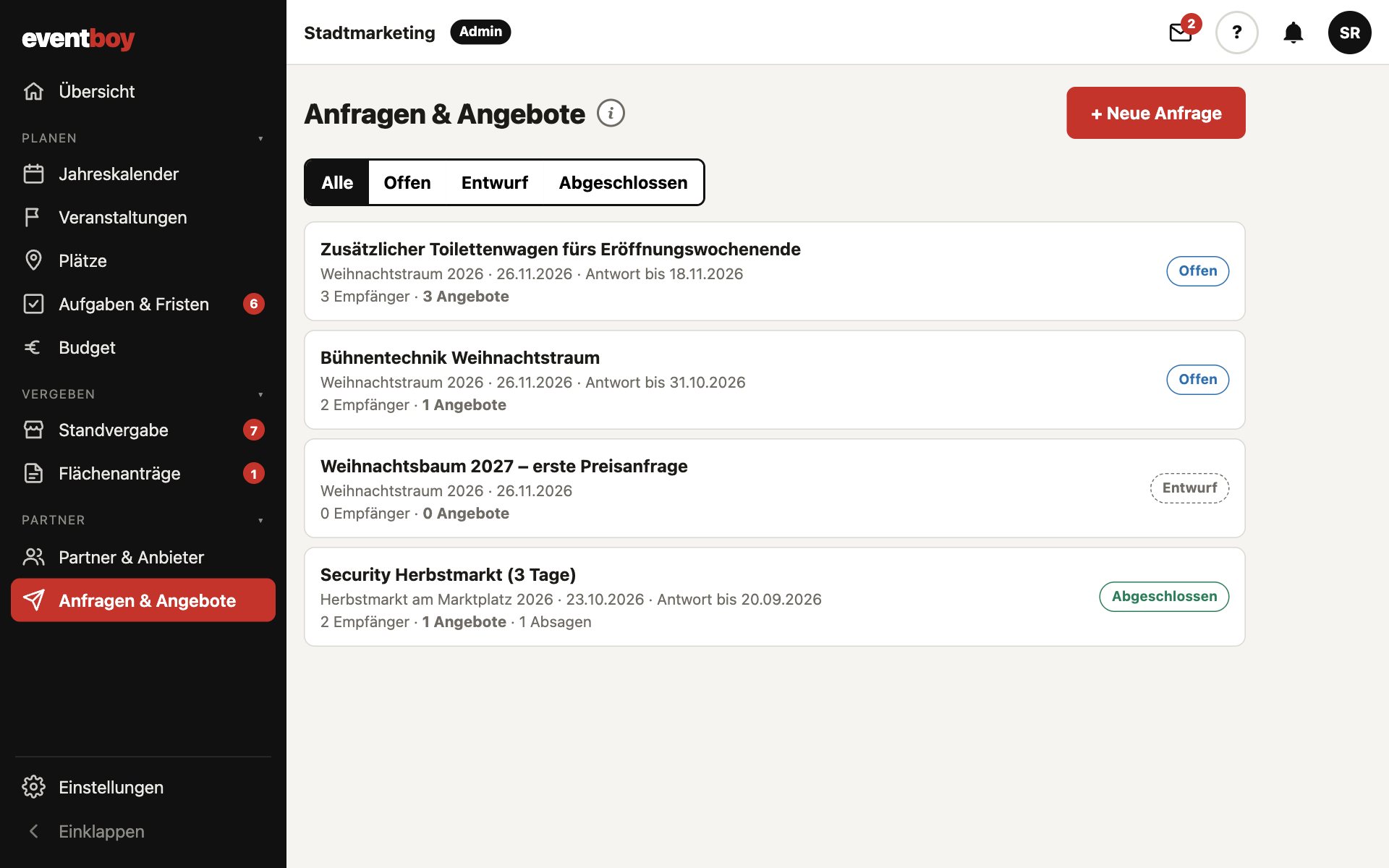
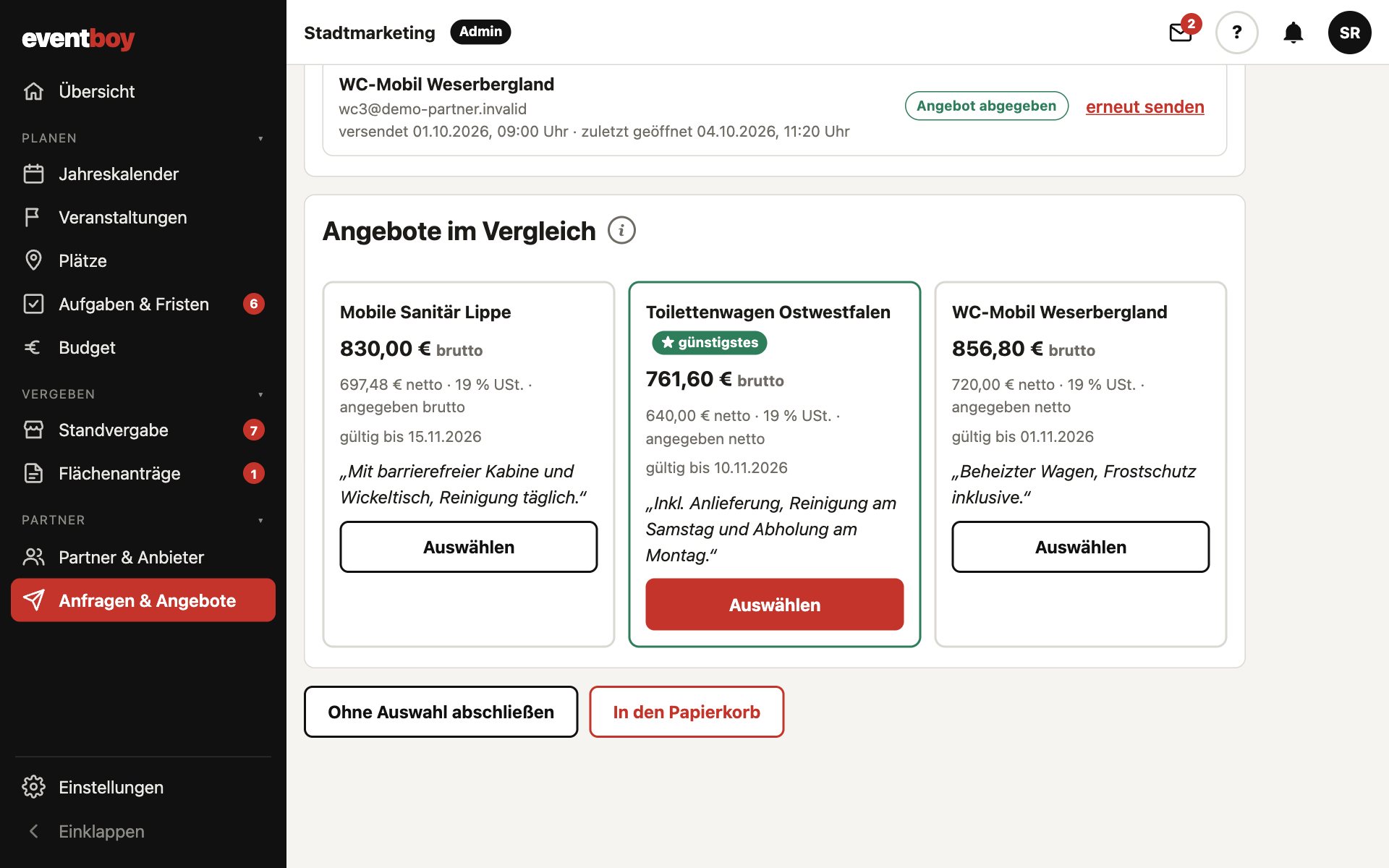
Brauchen Sie einen Toilettenwagen, eine Bühne oder einen Sicherheitsdienst, holen Sie mit eventboy Angebote ein, ohne E-Mails hin und her zu schicken. Sie beschreiben einmal, was Sie brauchen, wählen die Partner aus – und jeder bekommt einen persönlichen Link, über den er sein Angebot abgibt. Die Angebote stehen danach nebeneinander, netto und brutto umgerechnet, das günstigste ist markiert.
Der Partner braucht dafür kein Konto. Er sieht über seinen Link nur diese eine Anfrage – keine anderen Angebote, kein Budget, nichts sonst aus Ihrer Organisation. Wählen Sie ein Angebot aus, steht der Betrag sofort im Budget der Veranstaltung. Anfragen & Angebote gibt es ab dem Paket „Stadt“.
Schritt für Schritt: Angebote einholen
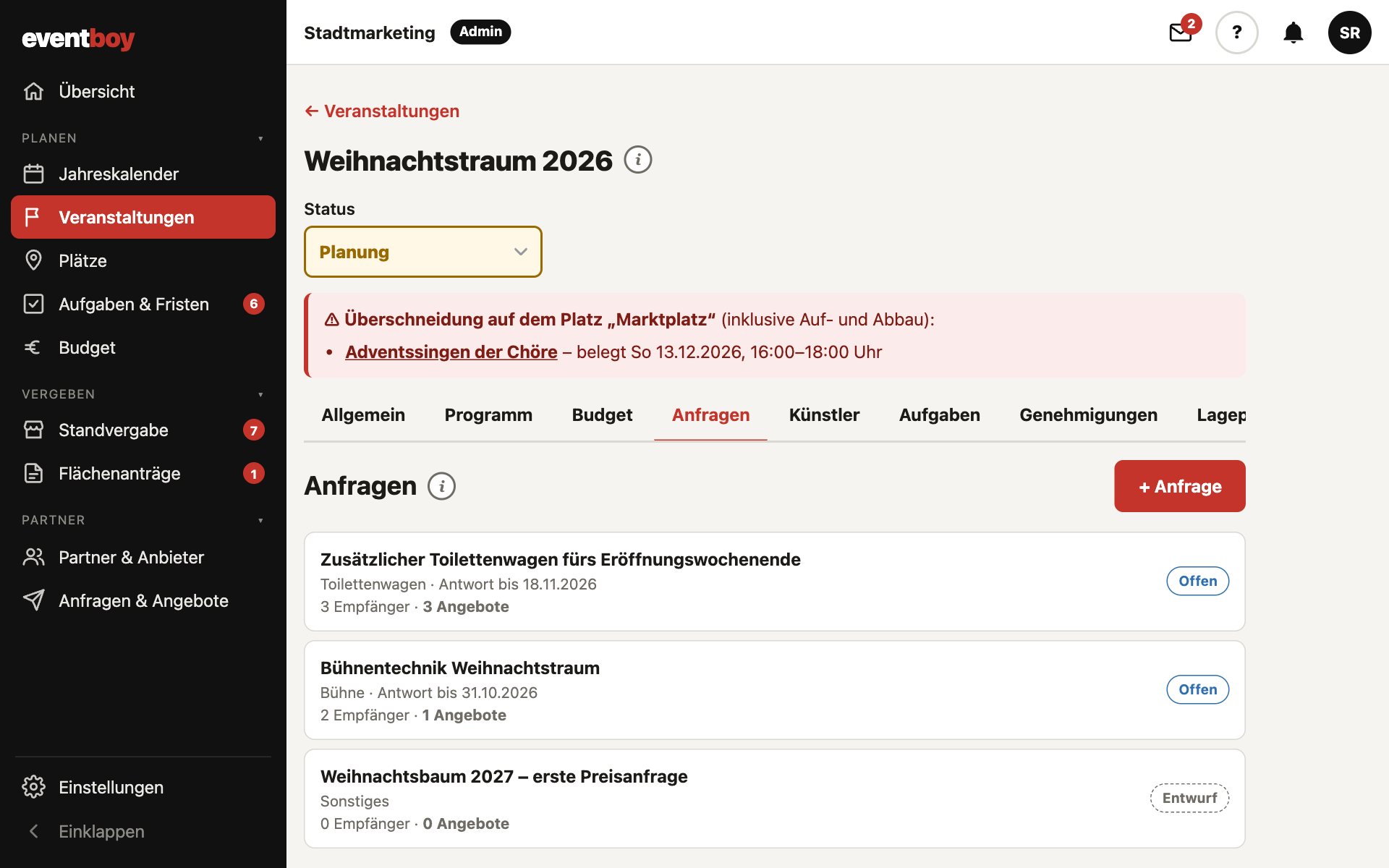
- Öffnen Sie die Veranstaltung, den Reiter „Anfragen“ und legen Sie eine neue Anfrage an.
- Beschreiben Sie, was gebraucht wird: Titel, Beschreibung, Kategorie, Zeitraum, Ort und bis wann Sie eine Antwort brauchen.
- Tippen Sie auf „+ Partner wählen“ und haken Sie alle an, die ein Angebot abgeben sollen.
- Tippen Sie auf „Versenden“. Jeder Partner bekommt eine E-Mail mit seinem persönlichen Link.
- Sobald Angebote eingehen, sehen Sie sie im Vergleich. „Zuletzt geöffnet“ zeigt, wer die Anfrage schon gelesen hat.
- Tippen Sie beim passenden Angebot auf „Auswählen“, wählen Sie die Budget-Kategorie – fertig. Der Posten steht im Budget.
Im Einzelnen
Diese Erklärungen stehen genauso in eventboy – hinter dem „i“ neben der jeweiligen Überschrift.
- Der Ablauf: Anfrage → Angebot → Budget
- Anfrage anlegen – an einer Veranstaltung: was wird gebraucht, wann, wo, Antwort bis wann. Empfänger wählen – mehrere Partner aus Ihrer Kartei (sie brauchen eine E-Mail-Adresse). Versenden – jeder Partner bekommt eine E-Mail mit einem persönlichen Link. Über den Link sieht er nur diese eine Anfrage – keine anderen Daten Ihrer Organisation – und gibt ohne Anmeldung sein Angebot ab (Betrag, gültig bis, Kommentar, auf Wunsch ein PDF) oder sagt ab. Bis zum Ablauf der Antwortfrist kann er sein Angebot ändern. Vergleichen – alle Angebote stehen nebeneinander, netto und brutto umgerechnet. Das günstigste (brutto) ist markiert. Auswählen – das gewählte Angebot wird markiert, alle anderen stehen auf „nicht gewählt“, die Anfrage ist abgeschlossen. Auf Wunsch bekommen alle Partner automatisch eine Zu- bzw. Absage per E-Mail. Gleichzeitig entsteht im Budget der Veranstaltung genau ein Posten mit dem Angebotsbetrag (Status „beauftragt“). Entscheiden Sie sich später um, wird dieser Posten umgestellt statt ein zweiter angelegt.
- Sicherheit der Links
- Jeder Link ist zufällig und nicht zu erraten. eventboy speichert nur einen Prüfwert, der Link selbst steht ausschließlich in der E-Mail – auch Sie sehen ihn in der App nicht. Er gilt bis zum Ende der Antwortfrist (ohne Frist 60 Tage). Wer mehrfach falsche Links probiert oder die Seite massenhaft abruft, wird für eine Stunde gesperrt. Mit „erneut senden“ bekommt ein Partner einen neuen Link; der alte gilt dann nicht mehr.
- Wer darf was?
- Admins und Planung legen Anfragen an und versenden sie. Admins, Planung und Finanzen dürfen ein Angebot auswählen. Der Vorstand sieht alles.
- Angaben der Anfrage
- Alles, was Sie hier eintragen, sieht der Partner auf seiner Angebotsseite: Titel, Beschreibung, Kategorie, Zeitraum, Ort und Antwortfrist – dazu den Namen Ihrer Organisation und der Veranstaltung. Interne Notizen gehören nicht hierher.
- Kategorie
- Wählen Sie die passende Kategorie aus der Liste (z. B. „Toilettenwagen“). Sie ist Pflicht für öffentliche Anfragen und sorgt dafür, dass nur passende Anbieter die Anfrage bekommen.
- Öffentlich ausschreiben
- Mit dem Schalter „Öffentlich ausschreiben“ geht die Anfrage nicht nur an Ihre gewählten Partner, sondern an alle Anbieter im eventboy-Verzeichnis, deren Kategorie passt und deren Sitz im gewählten Umkreis um die Postleitzahl liegt (und die selbst so weit fahren). Sie bekommen einen Hinweis und geben ihr Angebot direkt in eventboy ab – es erscheint wie gewohnt im Vergleich. Anbieter sehen nie die Angebote anderer und keine internen Daten. Veröffentlicht wird beim Tippen auf „Veröffentlichen“; danach lässt sich die Sichtbarkeit nicht mehr zurücknehmen (schließen Sie die Anfrage stattdessen ab). Höchstens 20 öffentliche Anfragen am Tag.
- Partner mit eventboy-Konto
- Haben Sie einen Partner aus dem Anbieterverzeichnis übernommen, ist er mit seinem eventboy-Konto verknüpft. Er braucht keine E-Mail-Adresse in Ihrer Kartei: Die Anfrage landet direkt in seinem Konto unter „Anfragen an mich“.
- Empfänger wählen
- „+ Partner wählen“ öffnet Ihre Kartei; setzen Sie Häkchen bei allen, die ein Angebot abgeben sollen. Partner ohne E-Mail-Adresse bekommen keine Anfrage – ergänzen Sie die Adresse in der Kartei. Ausnahme: Partner mit eventboy-Konto (aus dem Anbieterverzeichnis übernommen) bekommen die Anfrage direkt in ihr Konto. Bei öffentlichen Anfragen erscheinen hier zusätzlich alle Anbieter, die über das Verzeichnis geantwortet haben.
- Versenden
- „Versenden“ schickt allen Empfängern, die noch nichts bekommen haben, die E-Mail mit ihrem persönlichen Link. Wer schon eine Mail hat, bekommt keine zweite – außer Sie wählen bei ihm „erneut senden“ (dann gilt nur noch der neue Link).
- Status
- „noch keine Antwort“, „Angebot abgegeben“ oder „abgesagt“. „Zuletzt geöffnet“ zeigt, ob der Partner die Anfrage schon angesehen hat.
- Vergleich
- Alle abgegebenen Angebote nebeneinander. Weil Partner netto oder brutto angeben, rechnet eventboy beides um. Das günstigste Angebot (nach Brutto) ist mit ★ „günstigstes“ markiert – nicht nur farbig.
- Auswählen
- „Auswählen“ fragt nach der Budget-Kategorie und ob alle Partner per E-Mail informiert werden sollen. Danach ist die Anfrage abgeschlossen und im Budget der Veranstaltung steht der Posten mit dem Angebotsbetrag. Umentscheiden ist möglich – der Posten wird dann umgestellt, nicht verdoppelt.
- Was ist das für eine Seite?
- Sie wurden per E-Mail um ein Angebot gebeten. Über Ihren persönlichen Link sehen Sie hier die Anfrage und geben Ihr Angebot ab – ohne Anmeldung und ohne Konto. Bitte geben Sie den Link nicht weiter.
- So geht es
- Tragen Sie den Gesamtpreis ein und wählen Sie, ob er netto oder brutto ist und welcher Steuersatz gilt. Optional: wie lange Ihr Angebot gilt, ein Kommentar und Ihr ausführliches Angebot als PDF. Bis zum Ende der Antwortfrist können Sie alles ändern oder absagen.
- Datenschutz
- Ihre Angaben sieht nur die anfragende Organisation. Sie werden zur Bearbeitung dieser Anfrage gespeichert.
Vergeben
Der Lageplan
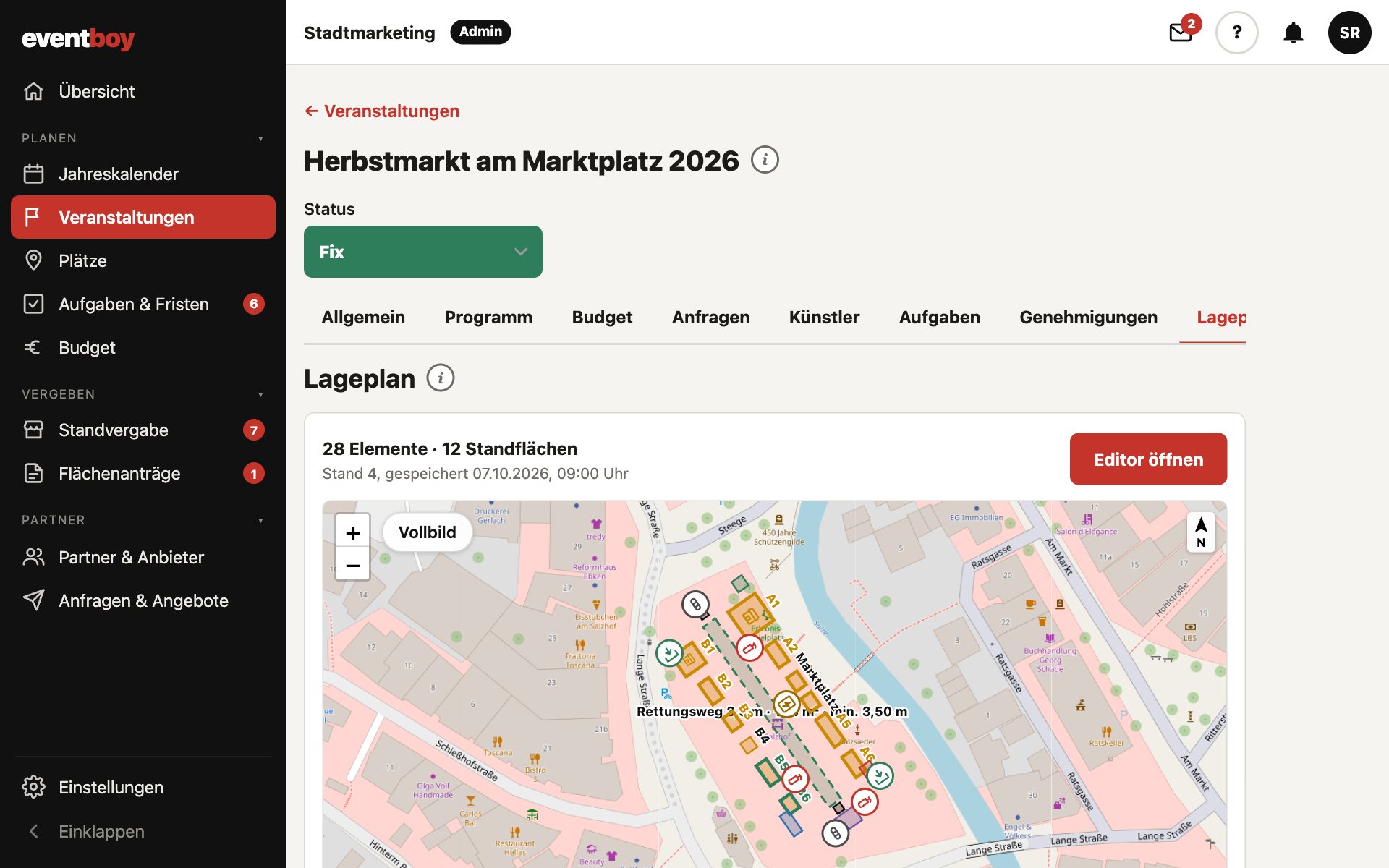
Mit dem Lageplan zeichnen Sie Ihre Veranstaltung maßstabsgetreu auf Karte oder Luftbild: Stände, Bühne, Toiletten, Zäune, Rettungswege, Feuerlöscher, Sanitätsposten, Poller und Verkehrszeichen. Der Plan ist mehr als ein Bild – aus ihm entstehen die Standflächen für die Standvergabe und viele Angaben für das Sicherheitskonzept.
Jede Veranstaltung hat ihren eigenen Plan. Gab es auf demselben Platz schon einen, übernehmen Sie ihn als Grundlage. Den fertigen Plan geben Sie als PDF mit festem Maßstab aus – für Ordnungsamt, Feuerwehr, Aufbauteam und Aussteller.
Schritt für Schritt: Einen Lageplan anlegen
- Öffnen Sie die Veranstaltung und den Reiter „Lageplan“.
- Wählen Sie „Leeren Plan anlegen“ oder – wenn es auf dem Platz schon einen Plan gab – „Plan vom Platz übernehmen“.
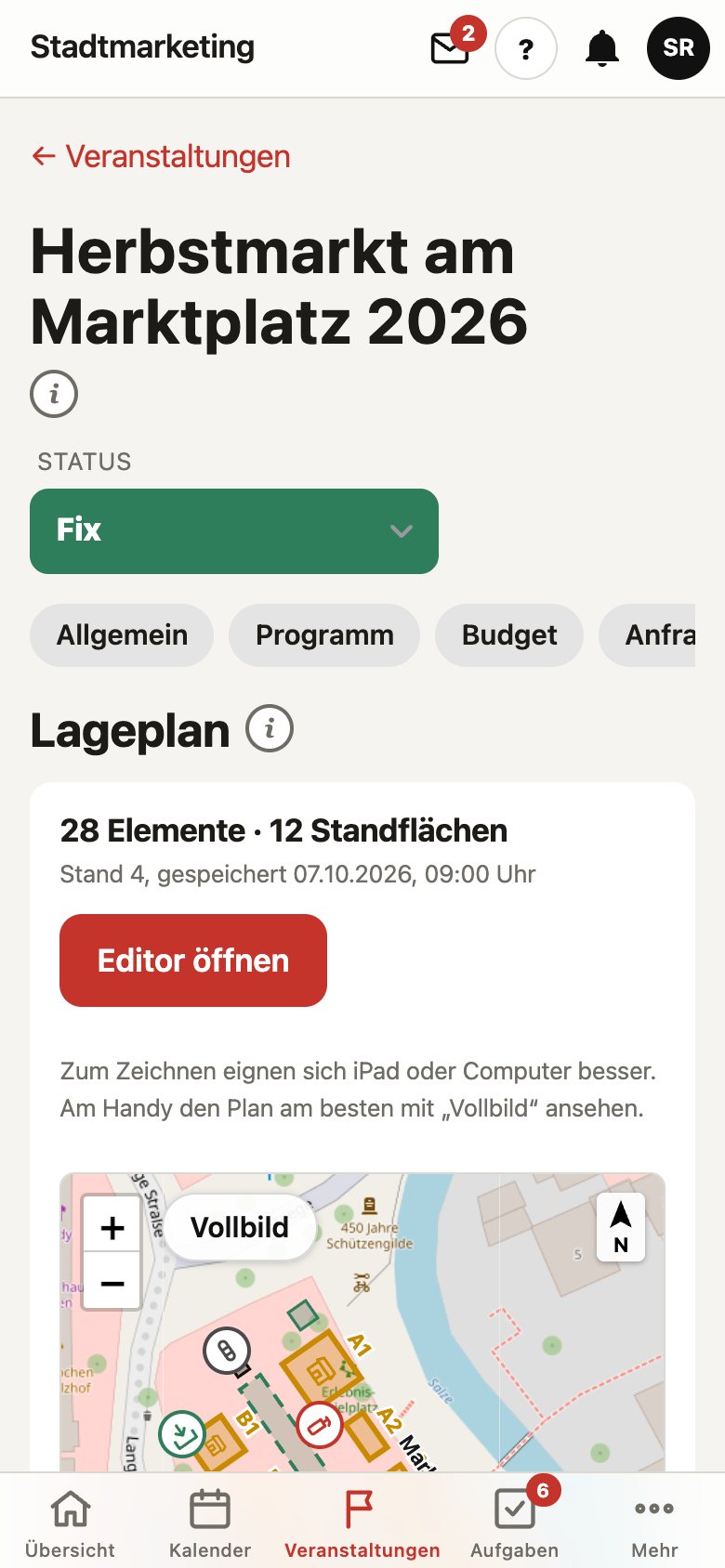
- Tippen Sie auf „Editor öffnen“. Im Editor steht hinter dem „i“ eine ausführliche Anleitung zu allen Werkzeugen.
- Zeichnen Sie Stände als Rechtecke. Aus ihnen werden Standflächen mit Bezeichnung, Maßen, Strom, Wasser und Standgeld.
- Tragen Sie Rettungswege, Notausgänge, Feuerlöscher und Sanitätsposten ein – das Sicherheitskonzept übernimmt sie.
- Geben Sie den Plan als PDF mit festem Maßstab aus oder die Standliste als Excel-Datei.

Im Einzelnen
Diese Erklärungen stehen genauso in eventboy – hinter dem „i“ neben der jeweiligen Überschrift.
- Wofür ist der Lageplan?
- Der Lageplan zeigt maßstabsgetreu auf der Karte, wo Stände, Fahrgeschäfte, Bühne, Toiletten, Zäune, Rettungswege und Verkehrszeichen stehen. Jede Veranstaltung hat einen eigenen Plan; er gehört zur Veranstaltung und zu ihrem Platz.
- Plan anlegen
- „Leeren Plan anlegen“ startet mit einer leeren Karte am Platz der Veranstaltung. Gab es auf demselben Platz schon einen Plan (z. B. vom Vorjahr), erscheint er unter „Plan vom Platz übernehmen“: Ein Tipp kopiert ihn samt Standflächen – ohne Vergaben, Ausschreibungen und Bewerbungen. Das klappt auch noch, wenn schon ein Plan da ist, solange es darin keine Bewerbungen und keine vergebenen Flächen gibt (der alte Plan landet dann im Papierkorb).
- Bearbeiten
- „Editor öffnen“ zeigt den Plan bildschirmfüllend mit allen Werkzeugen. Dort steht hinter dem „i“ eine ausführliche Anleitung (Symbole, Linien, Flächen, Drehen, Messen, Standflächen, Export als PDF mit festem Maßstab und Excel-Liste). Bearbeiten dürfen Admin und Planung, alle anderen sehen den Plan.
- Am Handy
- Auf dem Handy blättert die Seite mit einem Finger wie gewohnt weiter; die Karte verschieben und zoomen Sie mit zwei Fingern. „Vollbild“ zeigt den Plan bildschirmfüllend mit Legende – dort klappt auch Verschieben mit einem Finger, „Fertig“ führt zurück. Zeichnen geht auch am Handy, ist auf dem iPad oder am Computer aber deutlich bequemer.
- Standflächen
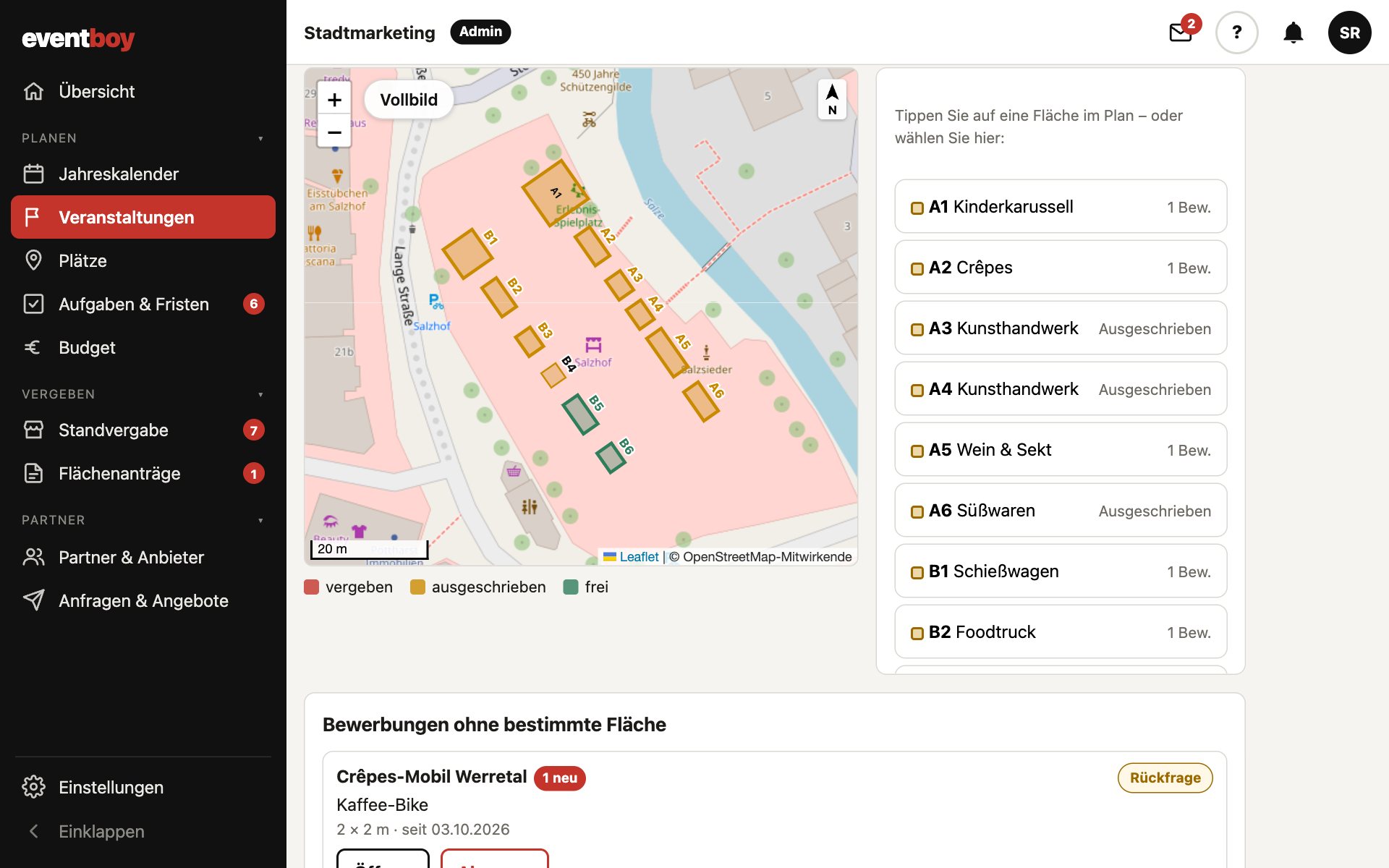
- Rechtecke im Plan werden zu Standflächen mit Bezeichnung (z. B. A3), Kategorie aus der eventboy-Liste (z. B. „Crêpes“), gesuchter Art als freiem Text, Maßen, Strom, Wasser und Standgeld. Die Farbe zeigt den Stand der Vergabe: grün = frei, gelb = ausgeschrieben, rot = vergeben, grau = intern. Ausgeschrieben und vergeben wird im Reiter „Standvergabe“.
- Kopieren ins Folgejahr
- Wird die Veranstaltung mit „Fürs nächste Jahr kopieren“ kopiert, kommt der Plan mit allen Elementen und Standflächen mit. Die Vergaben sind in der Kopie leer: Alle Flächen sind wieder „frei“ (interne bleiben intern), das Standgeld bleibt als Vorschlag stehen.
Tipp Zeichnen geht auch am Handy, ist am Rechner oder am iPad aber deutlich bequemer. Unterwegs eignet sich das Handy vor allem zum Nachsehen.
Standvergabe
Mit der Standvergabe vergeben Sie die Standflächen aus dem Lageplan an Schausteller, Händler und Foodtrucks – vom Aufruf bis zur Rechnung. Sie legen eine Ausschreibung an, die Anbieter bewerben sich online mit ihrem kostenlosen Konto, Sie sichten die Bewerbungen, stellen Rückfragen und sagen zu oder ab.
Bei einer Zusage erledigt eventboy den Papierkram: Die Fläche gilt als vergeben, im Budget entsteht die Einnahme „Standgeld“, und die Rechnung wird als PDF mit Ihrem Briefkopf und der nächsten fortlaufenden Nummer erstellt. Bei einer Absage entsteht ein Absageschreiben. Die Standvergabe gibt es ab dem Paket „Stadt“.
Schritt für Schritt: Von der Ausschreibung zur Zusage
- Legen Sie im Lageplan die Standflächen an – mit Bezeichnung, Maßen, Strom, Wasser und Standgeld.
- Öffnen Sie den Reiter „Standvergabe“ und legen Sie eine Ausschreibung an: Beschreibung, Bewerbungsfrist, Bedingungen, Pflichtunterlagen und die Steuer auf das Standgeld.
- Stellen Sie die Ausschreibung auf „Offen“ und schalten Sie „Öffentlich ausschreiben“ ein. Sie bekommt eine eigene Adresse, die Sie weitergeben oder auf Ihrer Webseite verlinken.
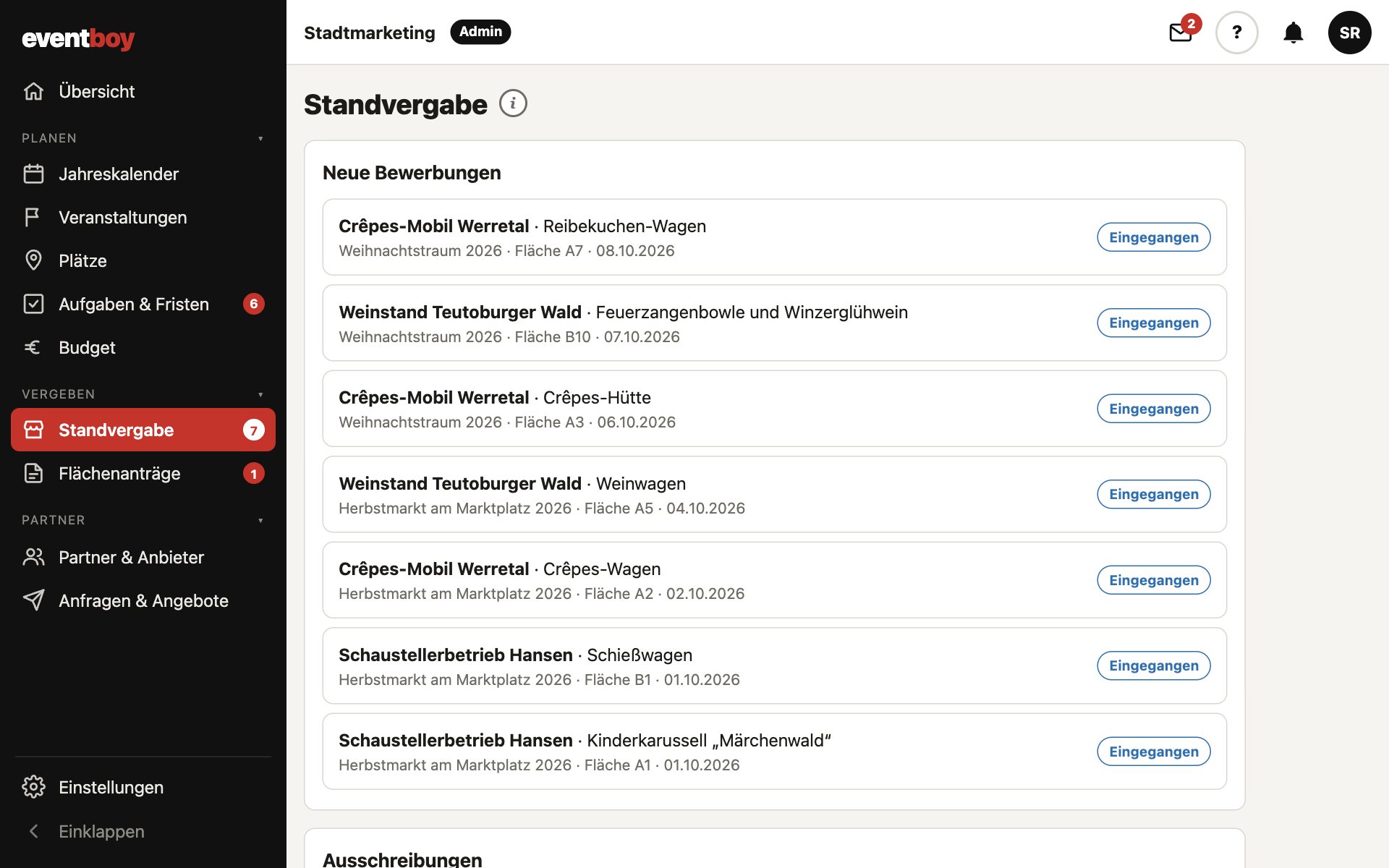
- Neue Bewerbungen erscheinen in der Glocke, auf der Übersicht und an der Fläche im Plan. Über „Öffnen“ sehen Sie alles dazu.
- Stellen Sie bei Bedarf eine Rückfrage – der Anbieter antwortet in seinem Konto.
- Tippen Sie auf „Zusagen“. eventboy vergibt die Fläche, legt den Budgetposten an und erstellt die Rechnung.
- Sagen Sie den übrigen Bewerbern ab – mit Begründung. Sie bekommen das Absageschreiben in ihr Konto.

Im Einzelnen
Diese Erklärungen stehen genauso in eventboy – hinter dem „i“ neben der jeweiligen Überschrift.
- Wofür ist diese Seite?
- Hier sehen Sie alle Ausschreibungen Ihrer Organisation über alle Veranstaltungen hinweg und die neu eingegangenen Bewerbungen. Ein Tipp auf eine Ausschreibung öffnet den Reiter „Standvergabe“ der Veranstaltung mit Plan, Flächen und Bewerbungen; ein Tipp auf eine Bewerbung öffnet sie direkt.
- So läuft die Standvergabe
- Im Reiter „Lageplan“ der Veranstaltung Rechtecke zeichnen und zu Standflächen machen (Bezeichnung, gesuchte Art, Maße, Strom, Standgeld). Im Reiter „Standvergabe“ eine Ausschreibung anlegen, Flächen zuordnen, „Öffentlich ausschreiben“ einschalten und auf „Offen“ stellen. Die öffentliche Adresse weitergeben. Anbieter legen sich ein kostenloses Konto an und bewerben sich. Bewerbungen sichten, Rückfragen stellen, zusagen oder absagen. Die Zusage erzeugt Budgetposten und Rechnung.
- Zahlen
- „Flächen“ zählt die Flächen der Ausschreibung, „vergeben“ die zugesagten, „neu“ die Bewerbungen, die noch niemand entschieden oder beantwortet hat.
- „Noch nicht geprüft“
- Neue Anbieter, Vereine und Veranstalter, die sich selbst bei eventboy registrieren, können sofort loslegen. Das eventboy-Team prüft ihre Angaben (Name, Schreibweise, Anschrift, Kontakt, Branche) im Nachgang. „✓ Von eventboy geprüft“ heißt: Diese Prüfung ist erfolgt. „Noch nicht geprüft“ heißt nicht, dass etwas falsch ist – nur, dass das Konto neu ist. Über Zusage oder Absage entscheiden immer Sie.
- Wofür ist die Standvergabe?
- Hier vergeben Sie die Standflächen aus dem Lageplan an Schausteller, Händler und Foodtrucks: Ausschreibung anlegen, Bewerbungen sichten, Rückfragen stellen, zusagen oder absagen.
- Plan und Legende
- Die Karte zeigt alle Standflächen der Veranstaltung: rot = vergeben, gelb = ausgeschrieben, grün = frei, grau = intern. Ein Tipp auf eine Fläche (auch am iPad) öffnet rechts – am Handy darunter – die Angaben und alle Bewerbungen dafür. Mit zwei Fingern lässt sich die Karte zoomen. Standflächen legen Sie im Reiter „Lageplan“ an.
- Ausschreibung
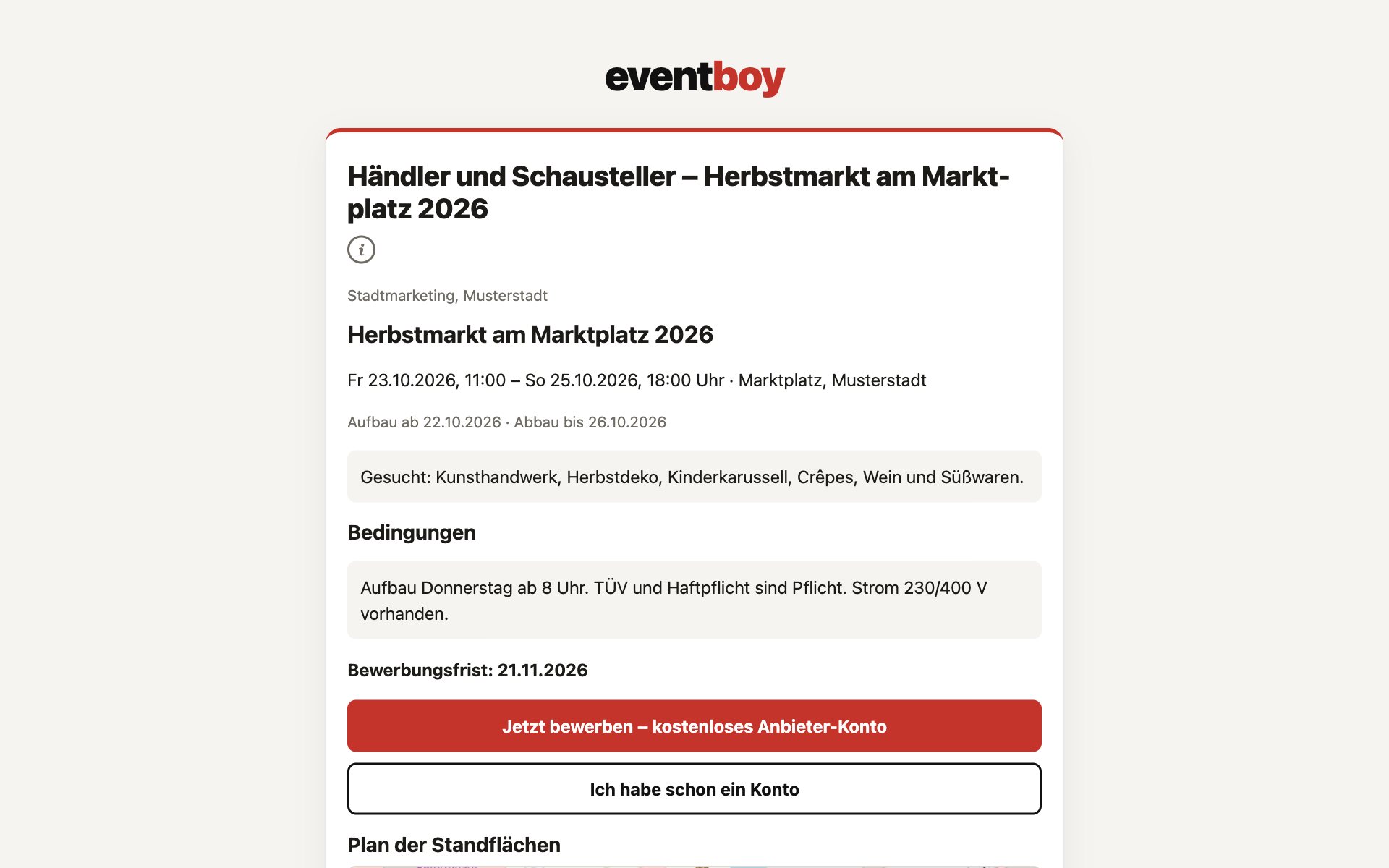
- Eine Ausschreibung sammelt Flächen, für die Sie Bewerbungen möchten, mit Beschreibung, Bewerbungsfrist und Bedingungen. Sie startet als Entwurf. Steht sie auf „Offen“ und ist der Schalter „Öffentlich ausschreiben“ an, bekommt sie eine eigene Adresse (app.eventboy.de/ausschreibung/…), die jeder ohne Anmeldung lesen kann – zum Weitergeben per Mail, Webseite oder Social Media. Dort stehen nur Veranstaltung, Zeitraum, Bedingungen, die freien Flächen mit Art, Maßen und Standgeld und ein vereinfachter Plan nur mit den Standflächen – keine Bewerber, keine Notizen, kein Budget. „Geschlossen“ beendet die Bewerbungsphase; die Seite bleibt mit Hinweis sichtbar. Schalten Sie „Öffentlich“ aus, ist die Seite sofort weg.
- Steuer auf das Standgeld
- Je Ausschreibung wählbar: netto zzgl. 19 % oder 7 % Umsatzsteuer, oder steuerfrei. Bei „steuerfrei“ ist ein Hinweistext Pflicht (z. B. auf die Befreiungsvorschrift) – er steht dann auf der Rechnung. Klären Sie im Zweifel mit Ihrer Steuerberatung, was für Ihre Organisation gilt.
- Bewerbungen
- Anbieter bewerben sich mit einem kostenlosen Anbieter-Konto – auf eine bestimmte Fläche oder allgemein („irgendeine passende Fläche“) – und hängen Dokumente wie TÜV oder Haftpflicht aus ihrem Profil an. Neue Bewerbungen erscheinen in der Glocke und auf der Übersicht. Über „Öffnen“ sehen Sie alles zur Bewerbung, das Firmenprofil und die Nachrichten.
- Zusagen
- „Zusagen“ vergibt die Fläche an diesen Anbieter. Dabei legt eventboy automatisch einen Budgetposten „Standgeld“ an (Einnahme, Status geplant) und erstellt die Standgeld-Rechnung als PDF mit der nächsten fortlaufenden Rechnungsnummer, Ihrem Briefkopf (Organisation: Anschrift, Logo, Steuernummer, Bankverbindung) und der Steuer der Ausschreibung. Der Anbieter bekommt eine Mail und findet die Rechnung in seinem Konto. Danach können Sie alle anderen offenen Bewerbungen auf diese Fläche mit einem Klick absagen. Muss eine Zusage widerrufen werden, öffnen Sie die Bewerbung und wählen „Zusage zurücknehmen“: Die Rechnung bleibt, eventboy erstellt eine Gutschrift und gibt die Fläche wieder frei.
- Absagen
- Jede Absage erzeugt ein Absageschreiben als PDF mit Ihrem Briefkopf und der Begründung; der Anbieter bekommt es per Mail angekündigt und findet es in seinem Konto. Mit Vorschau und Begründungs-Vorschlägen sagen Sie über „Öffnen“ ab. Vorlage und Hinweis (z. B. Rechtsbehelfsbelehrung) stehen unter Verwaltung → Organisation.
- Pflichtunterlagen
- In der Ausschreibung wählen Sie, welche Unterlagen Pflicht sind (TÜV / Prüfbuch, Haftpflicht, Gewerbe / Reisegewerbekarte, Hygienebelehrung), und wie viele Tage nach der Zusage sie spätestens da sein müssen. Jede Bewerbung zeigt dann „Unterlagen vollständig“ oder was fehlt – auch wenn ein Dokument vor dem Ende der Veranstaltung abläuft. Bewerben bleibt trotzdem möglich. eventboy erinnert die Anbieter automatisch und meldet Ihnen verstrichene Fristen zugesagter Anbieter.
- Wer darf was?
- Zusagen, absagen, Nachrichten schreiben und Ausschreibungen pflegen dürfen Admin und Planung. Finanzen und Vorstand sehen alles, ändern aber nichts.
- „Noch nicht geprüft“
- Neue Anbieter, Vereine und Veranstalter, die sich selbst bei eventboy registrieren, können sofort loslegen. Das eventboy-Team prüft ihre Angaben (Name, Schreibweise, Anschrift, Kontakt, Branche) im Nachgang. „✓ Von eventboy geprüft“ heißt: Diese Prüfung ist erfolgt. „Noch nicht geprüft“ heißt nicht, dass etwas falsch ist – nur, dass das Konto neu ist. Über Zusage oder Absage entscheiden immer Sie.
- Wofür ist diese Seite?
- Hier steht alles zu einer Bewerbung: Angaben des Anbieters, Firmenprofil, angehängte Dokumente, Nachrichten und Ihre interne Notiz. Von hier aus sagen Sie zu oder ab.
- Status
- Eingegangen – wartet auf eine Entscheidung. Rückfrage – der Veranstalter hat eine Frage gestellt; antwortet der Anbieter, ist sie wieder „eingegangen“. Zugesagt – die Fläche ist vergeben, die Standgeld-Rechnung ist erstellt. Abgesagt – der Veranstalter hat abgesagt; das Absageschreiben steht als PDF bereit. Zusage zurückgenommen – eine Zusage wurde widerrufen; die Rechnung bleibt, dazu gibt es eine Gutschrift. Zurückgezogen – der Anbieter hat die Bewerbung zurückgezogen.
- Nachrichten
- Nachrichten gehen direkt an die andere Seite und erscheinen dort in der Glocke – Anbieter bekommen zusätzlich eine Mail. Mit dem Schalter „Als Rückfrage markieren“ bekommt die Bewerbung den Status „Rückfrage“.
- „Von eventboy geprüft“
- Neue Anbieter, Vereine und Veranstalter, die sich selbst bei eventboy registrieren, können sofort loslegen. Das eventboy-Team prüft ihre Angaben (Name, Schreibweise, Anschrift, Kontakt, Branche) im Nachgang. „✓ Von eventboy geprüft“ heißt: Diese Prüfung ist erfolgt. „Noch nicht geprüft“ heißt nicht, dass etwas falsch ist – nur, dass das Konto neu ist. Über Zusage oder Absage entscheiden immer Sie.
- Zusagen
- Die Zusage vergibt die Fläche, legt den Budgetposten „Standgeld“ (Einnahme, geplant) an und erstellt die Rechnung mit der nächsten fortlaufenden Nummer. Bei einer Bewerbung ohne bestimmte Fläche wählen Sie die Fläche vorher aus.
- Absagen
- Wählen Sie eine Begründung aus den Vorschlägen oder schreiben Sie eine eigene – oder lassen Sie sie leer. Die Vorschau zeigt den Text des Absageschreibens. eventboy erstellt daraus ein PDF mit Ihrem Briefkopf, schickt dem Anbieter eine Mail und legt das Schreiben bei der Bewerbung ab. Vorlage und Hinweis darunter (z. B. Rechtsbehelfsbelehrung) pflegen Sie unter Verwaltung → Organisation.
- Zusage zurücknehmen
- Fällt ein Anbieter aus oder müssen Sie eine Zusage widerrufen, nutzen Sie „Zusage zurücknehmen“. Eine Rechnung darf nicht geändert oder gelöscht werden – deshalb bleibt sie bestehen, und eventboy erstellt eine Gutschrift mit eigener fortlaufender Nummer (G-Jahr-Nummer). Standard ist der volle Rechnungsbetrag; behalten Sie z. B. eine Stornogebühr ein, tragen Sie einen kleineren Betrag (netto) ein. Die Fläche wird wieder frei. Im Budget sinkt das geplante Standgeld um die Gutschrift; war das Standgeld schon als „bezahlt“ markiert, entsteht stattdessen ein Posten „Erstattung“ unter den Ausgaben. Der Anbieter bekommt eine Mail und findet die Gutschrift in seinem Konto. Zurücknehmen darf, wer auch zusagen darf.
- Pflichtunterlagen
- In der Ausschreibung legen Sie fest, welche Unterlagen Pflicht sind. Hier sehen Sie, ob alles da ist – oder was fehlt bzw. vor dem Ende der Veranstaltung abläuft. Bewerben ist trotzdem möglich. Mit „Unterlagen anfordern“ bekommt der Anbieter eine Nachricht mit der Liste. eventboy erinnert Anbieter automatisch (3 Tage nach der Bewerbung, 7 Tage vor der Frist und am Fristtag) und meldet Ihnen, wenn die Frist eines zugesagten Anbieters verstrichen ist.
- Interne Notiz
- Sieht nur Ihre Organisation – nie der Anbieter.
- Ändern und zurückziehen
- Solange noch nicht entschieden ist, können Sie Ihre Angaben ändern oder die Bewerbung zurückziehen. Nach einer Zusage schreiben Sie bitte dem Veranstalter eine Nachricht.
- Rechnung, Gutschrift, Absage
- Nach der Zusage steht hier die Standgeld-Rechnung des Veranstalters zum Herunterladen. Nimmt der Veranstalter eine Zusage zurück, finden Sie hier auch die Gutschrift; bei einer Absage das Absageschreiben.
- Was ist das?
- Ein Veranstalter sucht Schausteller, Händler, Foodtrucks oder Imbisse für seine Veranstaltung. Hier sehen Sie, worum es geht, welche Flächen noch frei sind und zu welchen Bedingungen.
- Wie bewerbe ich mich?
- Tippen Sie auf „Jetzt bewerben“. Dafür brauchen Sie ein kostenloses Anbieter-Konto bei eventboy – das ist in zwei Minuten angelegt (Firma, Ansprechpartner, E-Mail, Passwort, Branche; danach bestätigen Sie Ihre E-Mail-Adresse). Haben Sie schon ein Konto, melden Sie sich einfach an. Sie können sich auf eine bestimmte Fläche bewerben oder allgemein.
- Pflichtunterlagen
- Steht unter „Bitte halten Sie bereit“ eine Liste (z. B. TÜV, Haftpflicht), braucht der Veranstalter diese Unterlagen – gültig bis zum Ende der Veranstaltung. Bewerben können Sie sich auch, wenn noch etwas fehlt; reichen Sie es dann bis zur genannten Frist nach einer Zusage nach.
- Der Plan
- Grün sind Flächen, auf die Sie sich bewerben können, rot sind schon vergebene, grau andere Flächen. Mit zwei Fingern zoomen, eine Fläche antippen zeigt ihre Angaben. Der Plan ist vereinfacht und zeigt nur die Standflächen.
- Standgeld
- Die Beträge sind netto. Wie die Umsatzsteuer berechnet wird, steht unter der Liste der Flächen.
Tipp Eine Rechnung wird nie geändert oder gelöscht. Muss eine Zusage zurückgenommen werden, erstellt eventboy eine Gutschrift mit eigener Nummer – so bleibt Ihre Buchhaltung sauber.
Flächenanträge
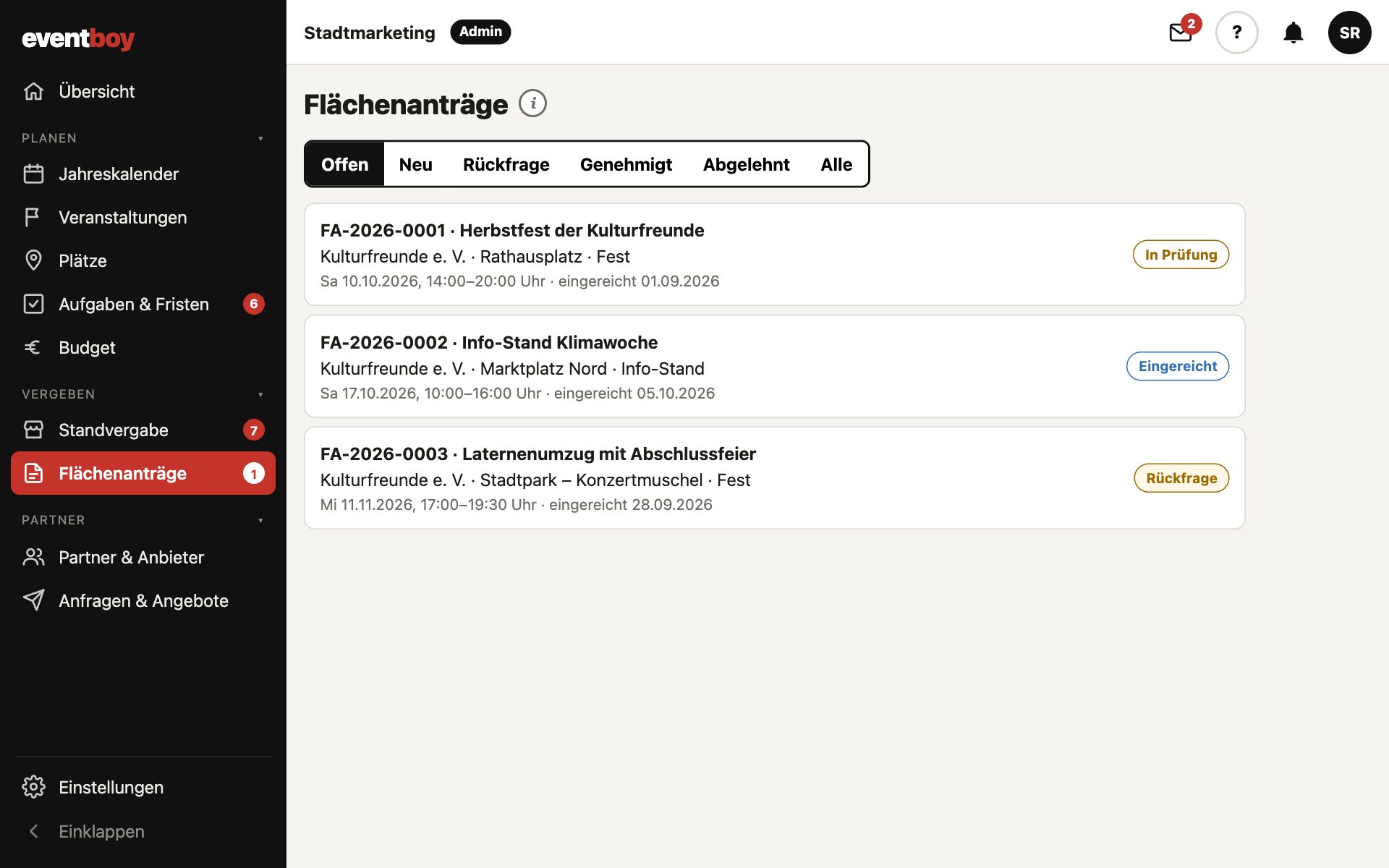
Flächenverwalter – meist Stadtmarketing oder Ordnungsamt – bekommen mit eventboy einen geordneten Eingang für alle Anträge auf Nutzung öffentlicher Plätze. Vereine und externe Veranstalter stellen ihren Antrag online über Ihre öffentliche Flächenseite. Dort sehen sie auch, wann ein Platz schon belegt ist.
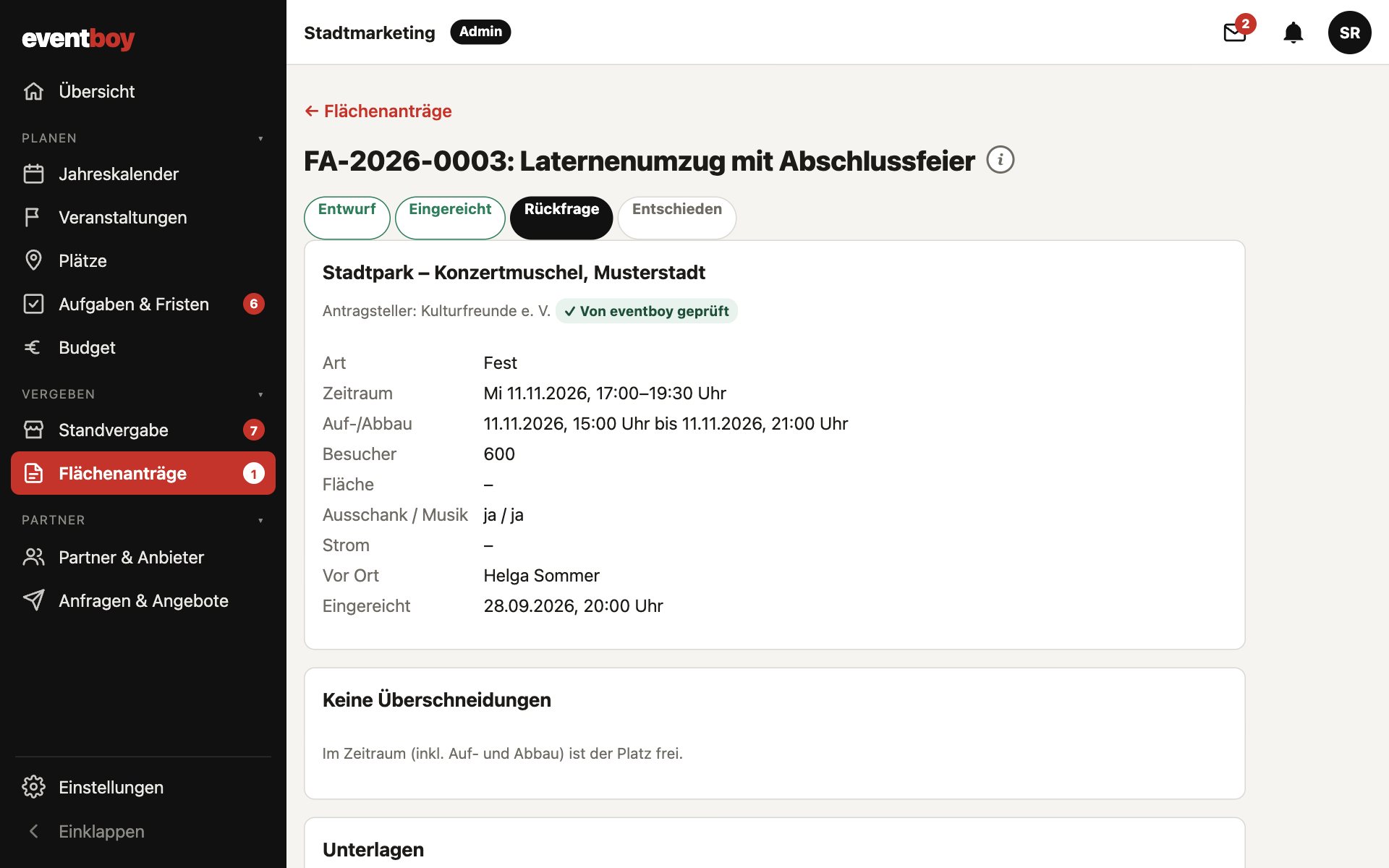
Jeder Antrag bekommt ein Aktenzeichen. eventboy zeigt Ihnen sofort, ob er sich mit eigenen Veranstaltungen, anderen Anträgen oder Sperrzeiten überschneidet. Sie prüfen, fragen nach, genehmigen mit Auflagen und Gebühr oder lehnen mit Begründung ab – der Bescheid entsteht als PDF mit Ihrem Briefkopf. Den Eingang der Flächenanträge gibt es ab dem Paket „Stadt“.
Nutzen Sie eventboy selbst als Veranstalter und brauchen einen Platz einer anderen Stadt, stellen Sie Ihren Antrag auf demselben Weg – er steht dann unter „Eigene Anträge“.

Im Einzelnen
Diese Erklärungen stehen genauso in eventboy – hinter dem „i“ neben der jeweiligen Überschrift.
- Wofür ist diese Seite?
- Der Eingang aller Anträge auf Nutzung Ihrer beantragbaren Plätze – sortiert nach Beginn der Veranstaltung. Entwürfe sehen Sie nicht; ein Antrag erscheint, sobald er eingereicht ist, mit Aktenzeichen.
- Filter
- „Offen“ zeigt alles, was noch zu bearbeiten ist (eingereicht, in Prüfung, Rückfrage). Die anderen Filter zeigen genau einen Status.
- ⚠ Überschneidungen
- Die Zahl zeigt, wie viele eigene Veranstaltungen, andere Anträge oder Sperrzeiten den Zeitraum (inkl. Auf- und Abbau) berühren. Einzelheiten stehen im Antrag.
- Plätze beantragbar machen
- Unter „Plätze“ den Schalter „Beantragbar“ einschalten. Dort pflegen Sie auch Bilder, Sperrzeiten und sehen den Belegungskalender. Die öffentliche Flächenseite Ihrer Stadt steht unter „Einstellungen → Organisation“.
- Wer darf was?
- Admin und Planung bearbeiten Anträge, der Vorstand liest mit.
- Zahl am Menüpunkt
- Die Zahl an „Vergeben → Flächenanträge“ zeigt neu eingereichte Anträge, die noch niemand geöffnet hat. Eigene Anträge bei anderen Städten stehen im Reiter „Eigene Anträge“, sobald es welche gibt.
- Wofür ist diese Seite?
- Hier steht alles zu einem Flächenantrag: Angaben, Unterlagen, Überschneidungen, Nachrichten, Ihre interne Notiz und der Verlauf der Prüfung. Von hier aus prüfen, fragen nach, genehmigen oder lehnen Sie ab.
- Ablauf
- Entwurf – nur der Antragsteller sieht ihn und kann alles ändern und Unterlagen hochladen. Eingereicht – der Antrag bekommt ein Aktenzeichen und liegt der Stadt vor. In Prüfung – die Stadt prüft. Bei einer Rückfrage kann der Antragsteller Angaben ändern und antworten; dann geht die Prüfung weiter. Genehmigt (mit Auflagen und Gebühr) oder abgelehnt (mit Begründung) – der Bescheid steht als PDF bereit. Bei jedem Schritt bekommt der Antragsteller genau eine E-Mail. Zurückziehen geht, solange nicht entschieden ist.
- Überschneidungen
- Angezeigt werden alle Belegungen desselben Platzes im Zeitraum des Antrags inklusive Auf- und Abbau: Ihre eigenen Veranstaltungen, andere eingereichte oder genehmigte Anträge und Sperrzeiten. Der Antragsteller sieht davon nichts.
- Entscheiden
- „Genehmigen“ trägt Auflagen und Gebühr in den Bescheid ein, „Ablehnen“ verlangt eine Begründung. eventboy erstellt den Bescheid als PDF mit Ihrem Briefkopf und dem Hinweis aus „Einstellungen → Organisation“ (z. B. Rechtsbehelfsbelehrung). Wer den Bescheid lieber im eigenen System erstellt, lädt danach unter „Eigenen Bescheid hochladen“ ein PDF hoch – es ersetzt das von eventboy. Die Gebühr steht nur im Bescheid; abgerechnet wird wie gewohnt über Ihre Kasse.
- Interne Notiz und Verlauf
- Sieht nur Ihre Organisation – nie der Antragsteller, auch nicht über die Schnittstelle.
- „Noch nicht geprüft“
- Neue Anbieter, Vereine und Veranstalter, die sich selbst bei eventboy registrieren, können sofort loslegen. Das eventboy-Team prüft ihre Angaben (Name, Schreibweise, Anschrift, Kontakt, Branche) im Nachgang. „✓ Von eventboy geprüft“ heißt: Diese Prüfung ist erfolgt. „Noch nicht geprüft“ heißt nicht, dass etwas falsch ist – nur, dass das Konto neu ist. Über Zusage oder Absage entscheiden immer Sie.
- Was ist das?
- Hier stellt die Stadt öffentliche Plätze vor, die Vereine und Veranstalter für Feste, Märkte, Konzerte oder Info-Stände beantragen können – mit Größe, Ausstattung, Bedingungen und Belegung.
- Belegungskalender
- Rot markierte Tage sind schon fest belegt (z. B. durch Veranstaltungen der Stadt oder genehmigte Anträge, auch Auf- und Abbau). Wer dort etwas plant, steht hier nicht – nur ob frei oder belegt.
- Wie beantrage ich?
- „Nutzung beantragen“ antippen. Dafür brauchen Sie ein kostenloses Konto bei eventboy (als Verein oder Veranstalter) – in zwei Minuten angelegt. Den Antrag können Sie als Entwurf speichern, Unterlagen hochladen und später einreichen. Über jeden Schritt informieren wir Sie per E-Mail.
Eigene Anträge bei anderen Städten
- Wofür ist diese Seite?
- Hier stehen alle Anträge Ihrer Organisation auf Nutzung öffentlicher Flächen – mit dem aktuellen Stand. Ein Tipp öffnet den Antrag.
- Neuen Antrag stellen
- Öffnen Sie die Flächenseite der Stadt (Link bekommen Sie von der Stadt, z. B. app.eventboy.de/flaechen/…), wählen Sie den Platz und tippen Sie auf „Nutzung beantragen“.
- Wo finde ich das?
- Im Menü unter „Planen → Flächenanträge“. Wenn Ihre Organisation selbst Plätze vergibt, liegt der Menüpunkt unter „Vergeben“ und diese Liste im Reiter „Eigene Anträge“.
- Status
- Entwurf → eingereicht → in Prüfung (ggf. Rückfrage) → genehmigt oder abgelehnt. Bei jedem Schritt kommt eine E-Mail.
- Ist der Zeitraum frei?
- Der Kalender zeigt, an welchen Tagen der Platz schon fest belegt ist. Einreichen geht nicht, wenn der Platz in diesem Zeitraum gesperrt ist (z. B. Baustelle).
- Veranstaltung anlegen
- Nutzen Sie eventboy selbst als Veranstalter, legen Sie nach der Genehmigung mit einem Klick Ihre Veranstaltung an – mit Zeiten, Aktenzeichen und Auflagen.
Das Sicherheitskonzept
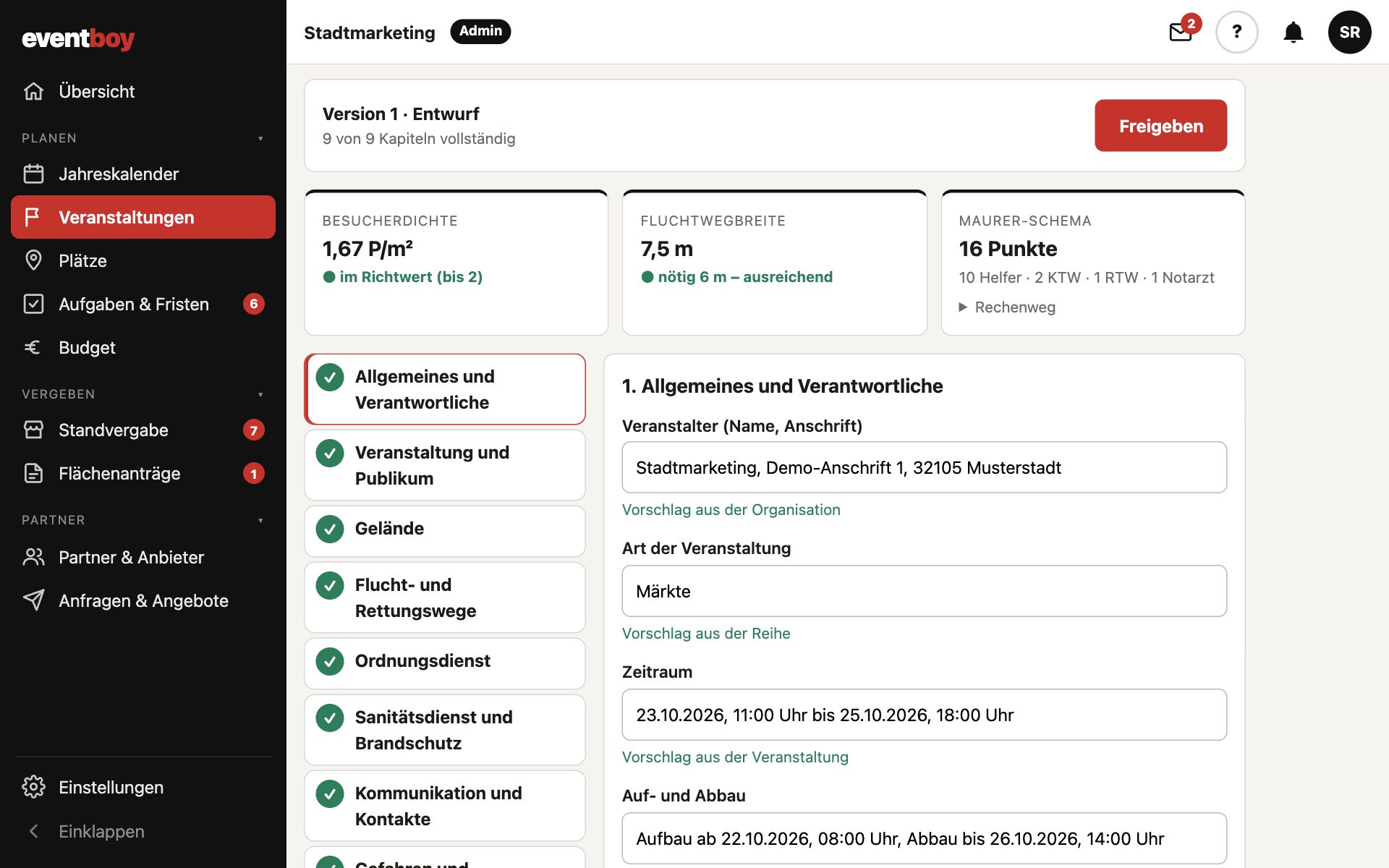
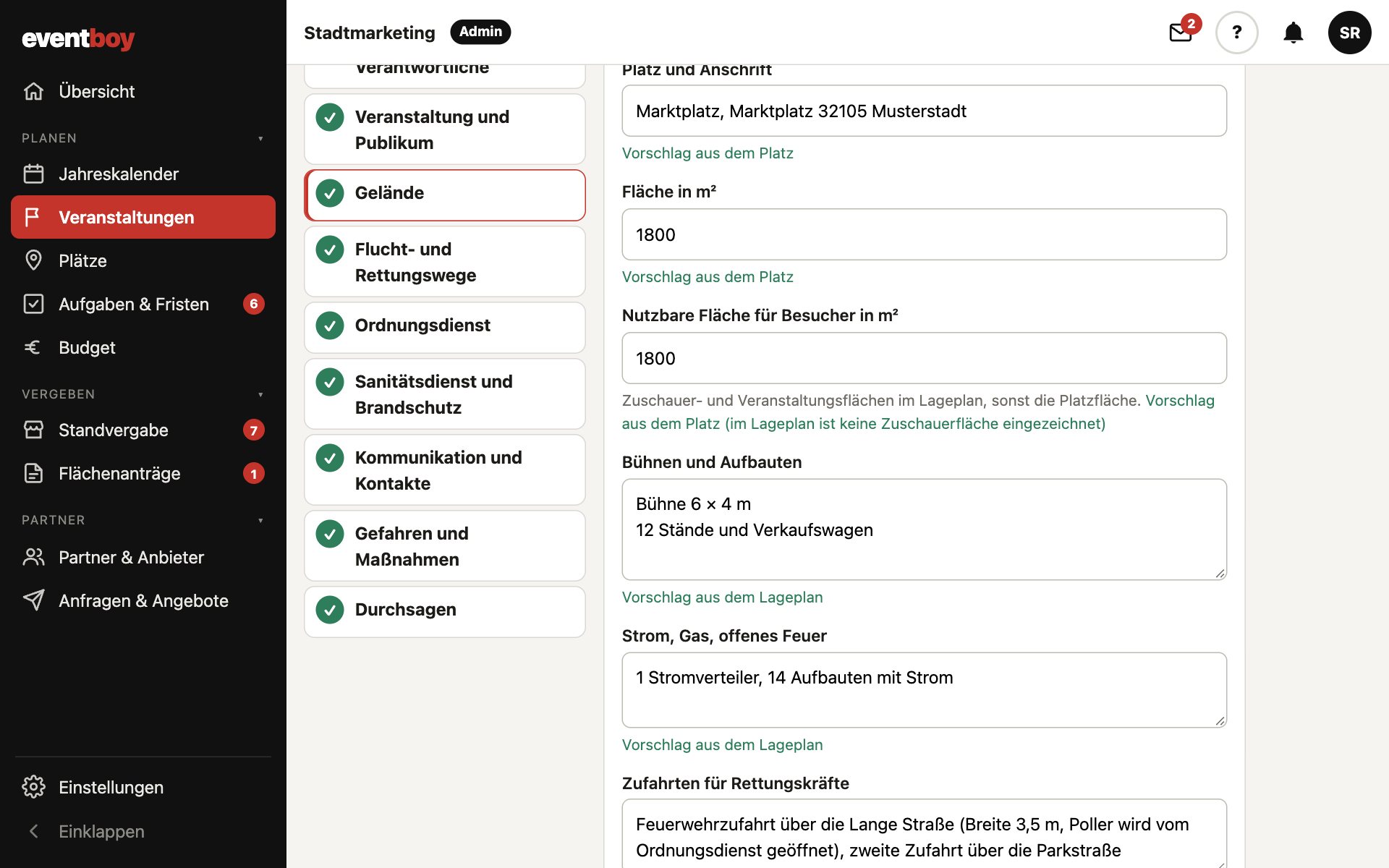
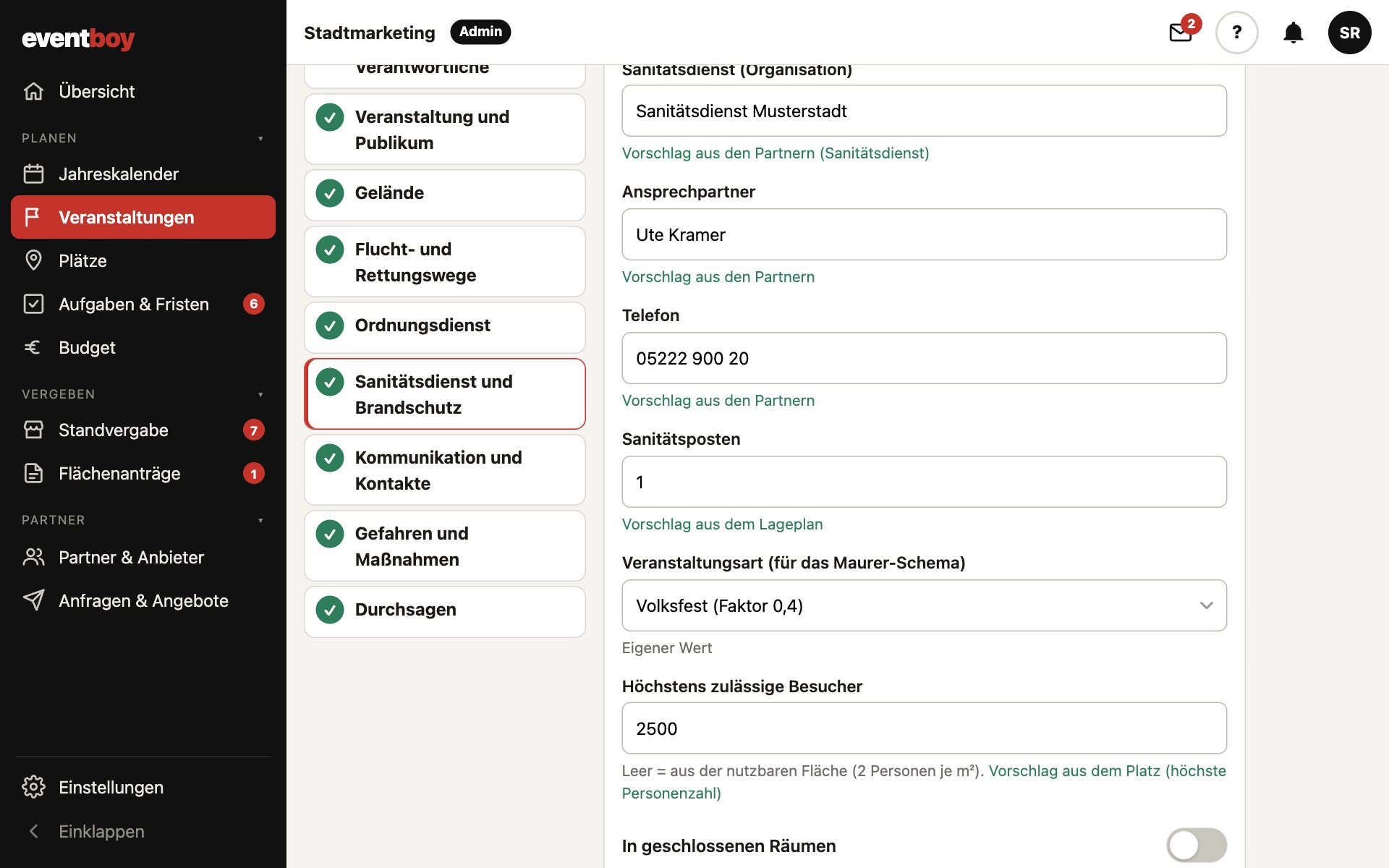
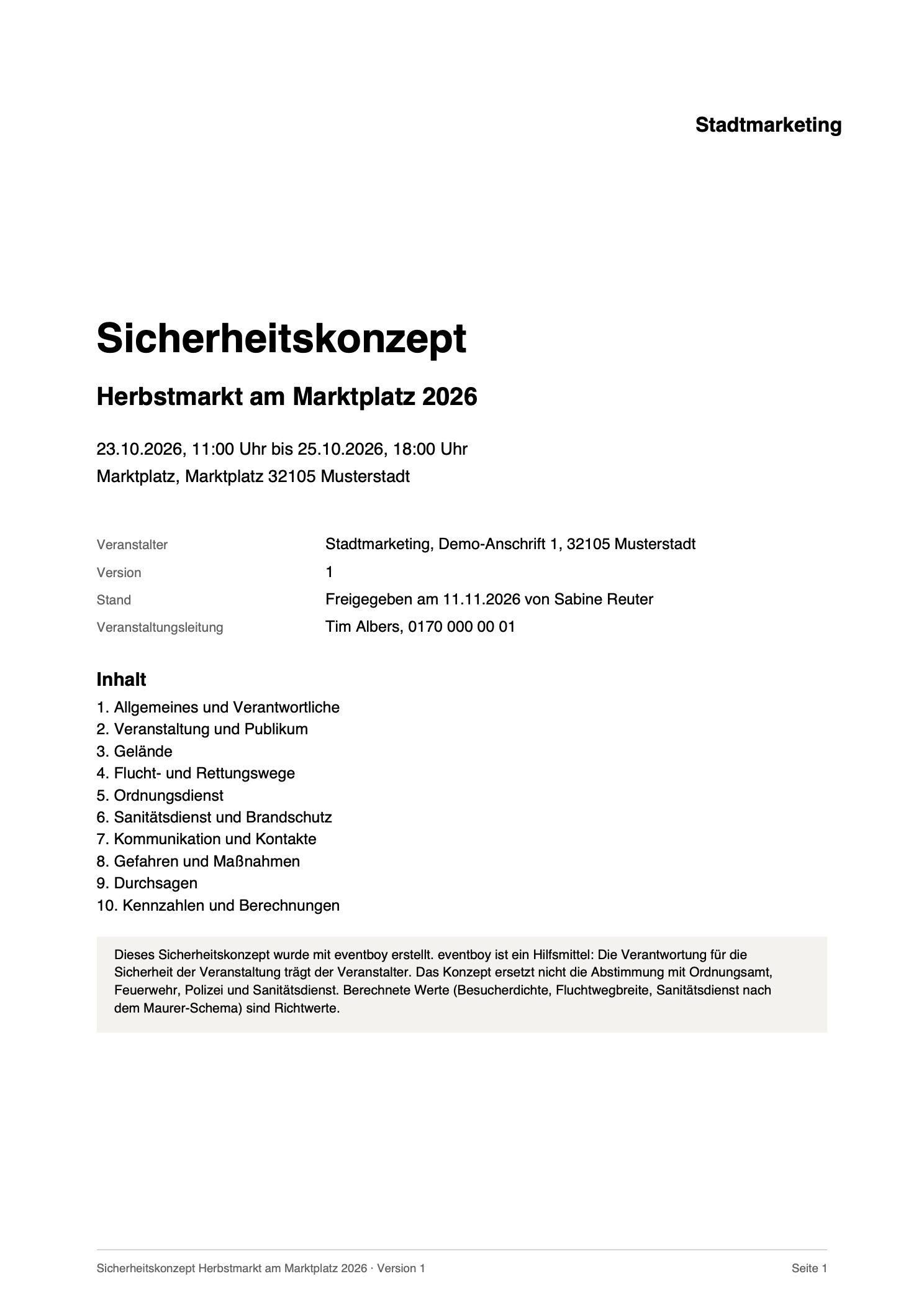
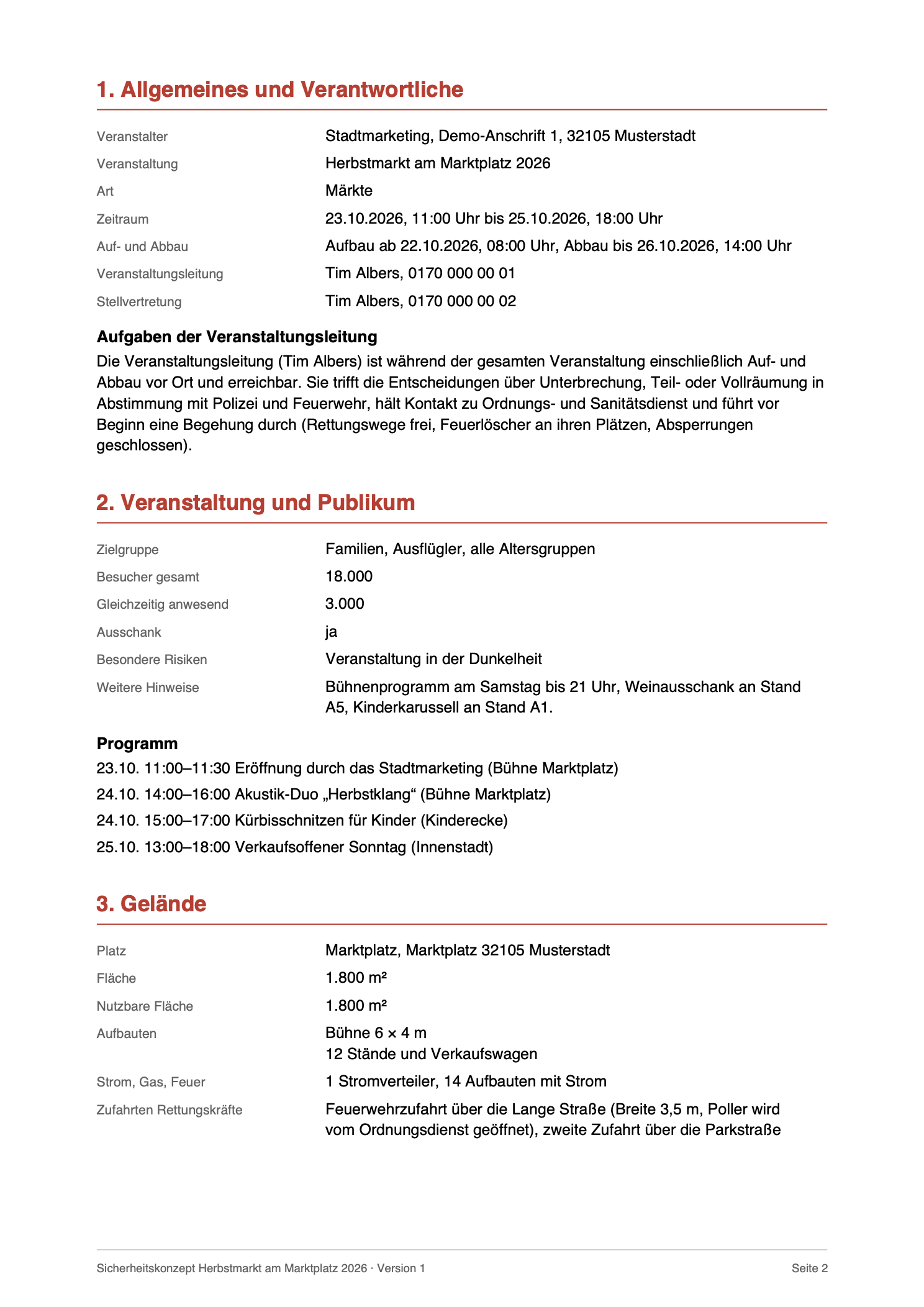
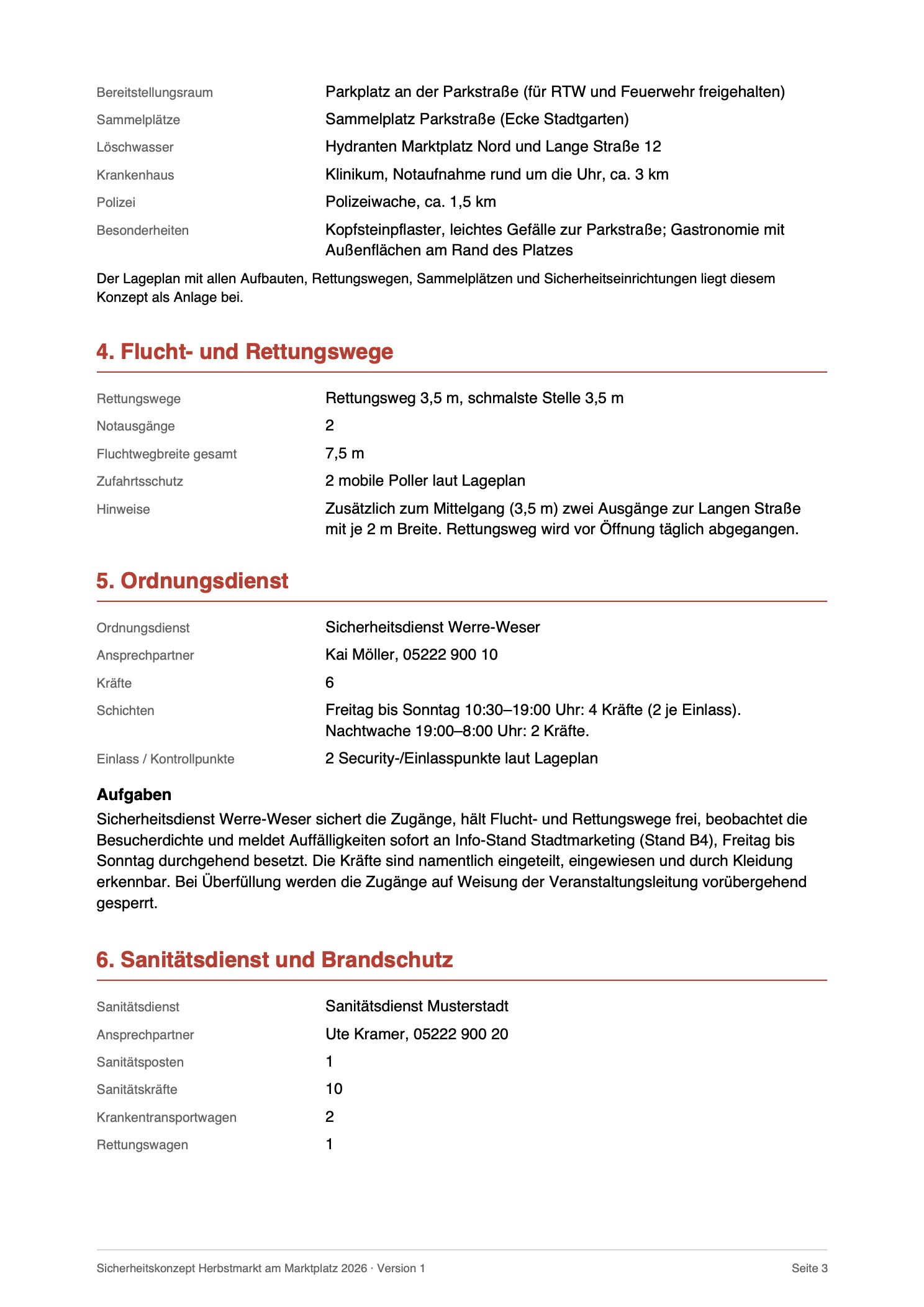
Für größere Veranstaltungen verlangen Ordnungsamt, Feuerwehr und Polizei ein Sicherheitskonzept. eventboy erstellt es mit Ihnen in neun Kapiteln – und füllt fast alles aus dem vor, was Sie ohnehin gepflegt haben: Termine und Besucherzahl aus der Veranstaltung, Fläche und Zufahrten aus dem Platz, Rettungswege, Notausgänge und Feuerlöscher aus dem Lageplan, Sicherheits- und Sanitätsdienst aus Ihren Partnern.
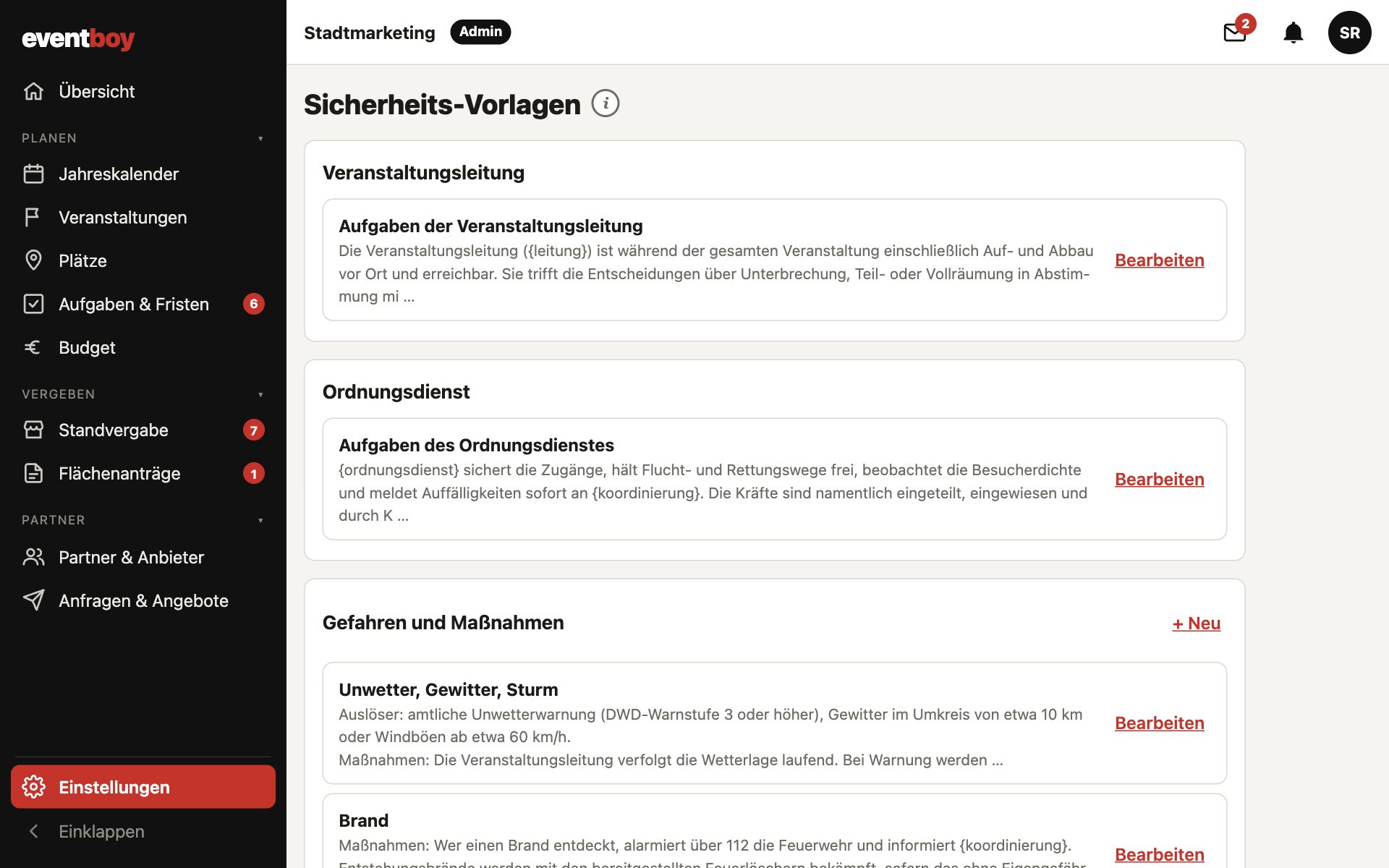
eventboy rechnet für Sie Besucherdichte und nötige Fluchtwegbreite aus und schlägt den Sanitätsdienst nach dem Maurer-Schema vor. Für neun Gefahrenlagen – von Unwetter über Brand bis zur Räumung – und vier Durchsagen gibt es fertige Textbausteine, die Sie anpassen können.
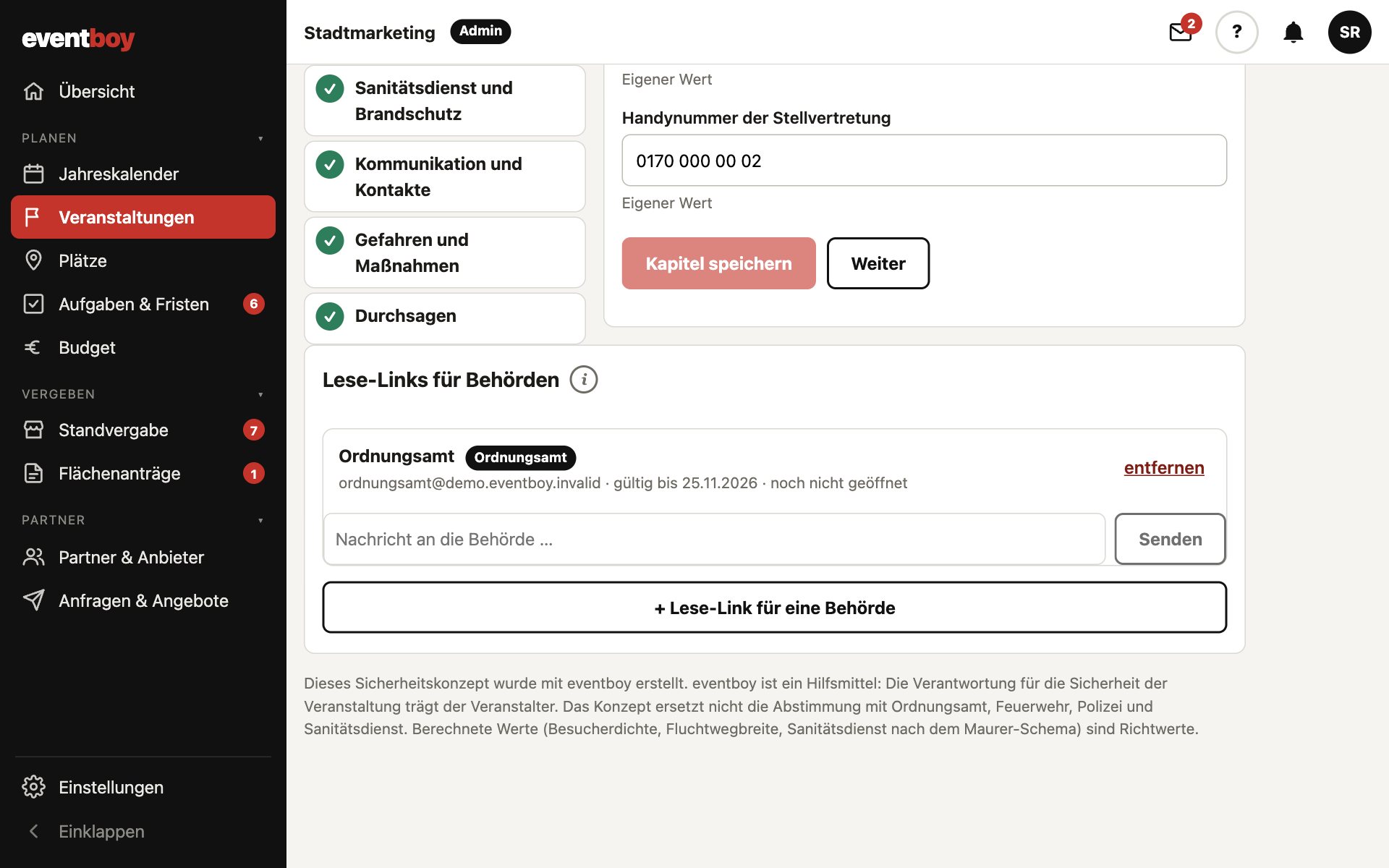
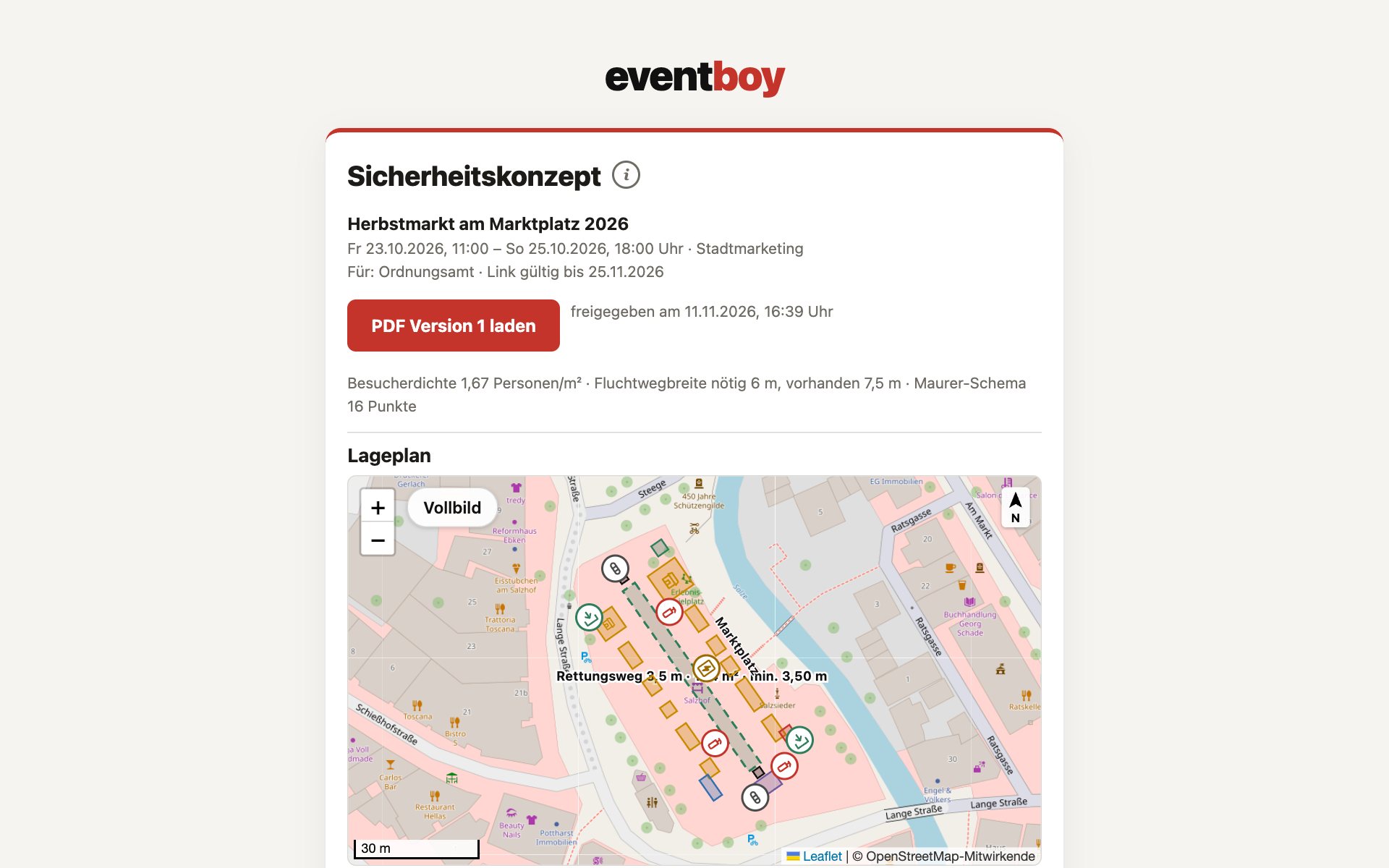
Ist das Konzept vollständig, gibt ein Admin es frei. Die Fassung wird eingefroren und als PDF gespeichert. Behörden bekommen einen persönlichen Lese-Link, sehen immer die neueste freigegebene Fassung und stellen ihre Rückfragen direkt dort. Das Sicherheitskonzept gibt es ab dem Paket „Stadt“.
Schritt für Schritt: In sechs Schritten zum freigegebenen Konzept
- Pflegen Sie zuerst die Grundlagen: Besucherzahl an der Veranstaltung, Sicherheitsangaben am Platz, Rettungswege und Löschmittel im Lageplan.
- Öffnen Sie an der Veranstaltung den Reiter „Sicherheit“. Die neun Kapitel sind schon vorausgefüllt.
- Gehen Sie Kapitel für Kapitel durch. Stimmt ein Vorschlag nicht, überschreiben Sie ihn. Speichern Sie je Kapitel mit „Kapitel speichern“.
- Prüfen Sie die Kennzahlen: Besucherdichte und Fluchtwegbreite zeigen, ob Ihr Plan aufgeht.
- Sehen Sie sich mit „PDF ansehen“ den Stand an. Sind alle Kapitel vollständig, gibt ein Admin das Konzept frei.
- Schicken Sie Ordnungsamt, Feuerwehr, Polizei und Rettungsdienst je einen Lese-Link. Rückfragen erscheinen in der Glocke.

Im Einzelnen
Diese Erklärungen stehen genauso in eventboy – hinter dem „i“ neben der jeweiligen Überschrift.
- Wofür ist das Sicherheitskonzept?
- Für größere Veranstaltungen verlangen Ordnungsamt, Feuerwehr und Polizei ein Sicherheitskonzept. eventboy erstellt es in neun Kapiteln – fast alles ist schon vorausgefüllt aus dem, was Sie in eventboy gepflegt haben: Termine und Besucher aus der Veranstaltung, Fläche und Zufahrten aus dem Platz, Rettungswege, Notausgänge, Feuerlöscher, Sanitätsposten und Poller aus dem Lageplan, Ordnungs- und Sanitätsdienst aus den Partnern, das Programm, die Behörden aus den Genehmigungen.
- Vorschläge und eigene Werte
- Unter jedem Feld steht, woher der Vorschlag stammt („aus dem Lageplan“ …). Ändern Sie ein Feld, gilt Ihr Wert; mit „Vorschlag übernehmen“ kehren Sie zum Vorschlag zurück. Vorschläge passen sich an, wenn Sie z. B. den Lageplan ändern – eigene Werte bleiben. Gespeichert wird je Kapitel mit „Kapitel speichern“.
- Kennzahlen
- Besucherdichte = gleichzeitig anwesende Besucher ÷ nutzbare Fläche. Richtwert höchstens 2 Personen je m² (Muster-Versammlungsstättenverordnung, für Veranstaltungen im Freien sinngemäß). Fluchtwegbreite: je angefangene 600 gleichzeitig anwesende Personen 1,20 m. Verglichen wird mit der Summe der schmalsten Stellen Ihrer Rettungswege im Lageplan. Maurer-Schema (Klaus Maurer): Punkte für die zulässigen Besucher (in geschlossenen Räumen doppelt) plus 1 Punkt je 500 erwartete Besucher, mal Faktor der Veranstaltungsart (z. B. Volksfest 0,4, Weihnachtsmarkt 0,3, Rockkonzert 1,0), plus 10 Punkte je 5 VIP (höchstens 30) und 10 Punkte bei Gewaltbereitschaft. Aus den Risikopunkten ergeben sich Sanitätskräfte, KTW, RTW und Notärzte. Das ist ein Vorschlag – bitte mit dem Sanitätsdienst abstimmen.
- Freigeben und PDF
- „PDF ansehen“ zeigt jederzeit den aktuellen Stand (als Entwurf mit Wasserzeichen). Sind alle Kapitel vollständig, gibt ein Admin das Konzept frei: eventboy friert diese Version ein, speichert das PDF und hängt es an die Genehmigung „Sicherheitskonzept“ der Veranstaltung. Ändern Sie danach etwas, entsteht automatisch Version 2 als Entwurf – die freigegebene Fassung bleibt erhalten.
- Lese-Link für Behörden
- Ordnungsamt, Feuerwehr, Polizei oder Rettungsdienst bekommen je einen persönlichen Link per E-Mail. Darüber sehen sie immer die neueste freigegebene Fassung samt Lageplan, laden das PDF und stellen Rückfragen. Entwürfe und andere Daten Ihrer Organisation sehen sie nicht. Rückfragen erscheinen hier und in der Glocke; Ihre Antwort geht per Mail an die Behörde. Bei jeder neuen Freigabe bekommen die Behörden eine kurze Mail. Der Link gilt bis 30 Tage nach der Veranstaltung.
- Fürs nächste Jahr
- „Fürs nächste Jahr kopieren“ übernimmt Ihre eigenen Angaben als neuen Entwurf (Version 1) – ohne Freigabe und ohne Lese-Links.
- Wer darf was?
- Bearbeiten: Admin und Planung. Freigeben und Lese-Links: nur Admin. Alle anderen Rollen lesen. Verfügbar ab dem Paket „Stadt“.
- Wichtig
- eventboy ist ein Hilfsmittel. Die Verantwortung für die Sicherheit trägt der Veranstalter; das Konzept ersetzt nicht die Abstimmung mit Ordnungsamt, Feuerwehr, Polizei und Sanitätsdienst.
- Wofür sind die Vorlagen?
- Aus diesen Textbausteinen entstehen die Kapitel „Gefahren und Maßnahmen“ und „Durchsagen“ sowie die Aufgaben von Veranstaltungsleitung und Ordnungsdienst in jedem Sicherheitskonzept. Passen Sie sie einmal an Ihre Stadt an – danach sind sie in jedem neuen Konzept schon richtig.
- Ausblenden und eigene Bausteine
- Mit dem Schalter „Aktiv“ blenden Sie einen Baustein aus (z. B. „Bombendrohung“, wenn Ihre Polizei das anders regelt). Eigene Gefahrenlagen und Durchsagen legen Sie mit „+ Neu“ an.
- Wichtig
- Die eventboy-Texte sind ein sachlicher Ausgangspunkt, keine Rechtsberatung. Stimmen Sie sie mit Ordnungsamt, Feuerwehr und Polizei ab.
- Was ist das?
- Der Veranstalter hat Ihnen über eventboy das Sicherheitskonzept seiner Veranstaltung freigegeben. Über diesen persönlichen Link sehen Sie immer die neueste freigegebene Fassung mit Lageplan – frühere Fassungen bleiben als PDF abrufbar.
- Rückfragen
- Unten können Sie dem Veranstalter direkt schreiben. Er wird sofort benachrichtigt; seine Antwort erscheint hier und kommt per E-Mail.
- Datenschutz
- Der Link ist persönlich und gilt bis 30 Tage nach der Veranstaltung. Bitte geben Sie ihn nicht weiter.
Wichtig eventboy ist ein Hilfsmittel. Die Verantwortung für die Sicherheit trägt der Veranstalter. Das Konzept ersetzt nicht die Abstimmung mit Ordnungsamt, Feuerwehr, Polizei und Sanitätsdienst.
Einstellungen und Verwaltung
Die Einstellungen im Überblick
Alles, was Sie nur selten brauchen, liegt gebündelt unter „Einstellungen“ ganz unten im Menü – als Kacheln. So bleibt das Menü kurz. Jede Kachel erscheint nur, wenn Ihre Rolle und Ihr Paket sie erlauben: Benutzer, Schnittstellen und Logbuch zum Beispiel sehen nur Admins.

Im Einzelnen
Diese Erklärungen stehen genauso in eventboy – hinter dem „i“ neben der jeweiligen Überschrift.
- Was steht hier?
- Alles, was Sie nur selten brauchen, ist hier gebündelt – damit die Seitenleiste kurz bleibt: Organisation, Benutzer, Reihen, Budget-Kategorien, Sicherheits-Vorlagen, Schnittstellen, das Logbuch, der Support, Ihr eigenes Konto und die Neuigkeiten (Update-Protokoll).
- Logbuch und Support
- Im Logbuch sehen Admins, wer sich wann angemeldet und wer was geändert hat. Unter „Support“ bitten Sie das eventboy-Team um Hilfe und geben ihm – nur wenn Sie möchten – für begrenzte Zeit Zugriff auf Ihre Organisation.
- Wer sieht was?
- Jede Kachel erscheint nur, wenn Ihre Rolle und Ihr Paket sie erlauben – z. B. Benutzer, Schnittstellen und Logbuch nur für Admins, Sicherheits-Vorlagen ab Paket „Stadt“.
Organisation
Unter „Organisation“ stehen die Stammdaten: Name, Anschrift, Kontakt, Logo, Steuernummer und Bankverbindung. Diese Angaben bilden den Briefkopf auf allem, was eventboy für Sie erstellt – Rechnungen, Gutschriften, Absageschreiben und Bescheide. Pflegen Sie sie deshalb sorgfältig, bevor Sie die erste Zusage erteilen.
Hier finden Sie auch die Adresse Ihrer öffentlichen Flächenseite, die Vorlage für Absageschreiben, den Hinweis unter Bescheiden und die Vorlage für den Vertrag zur Auftragsverarbeitung.

Im Einzelnen
Diese Erklärungen stehen genauso in eventboy – hinter dem „i“ neben der jeweiligen Überschrift.
- Wofür ist diese Seite?
- Hier stehen die Stammdaten Ihrer Organisation: Name, Art, Anschrift und Kontakt. Sie erscheinen später zum Beispiel auf Anfragen, Angeboten und im Marktplatz. Ändern können sie nur Admins; alle anderen Rollen sehen die Daten nur.
- Die drei App-Schalter
- Mit den Schaltern legen Sie fest, in welcher Rolle Ihre Organisation eventboy nutzt. Mehrere gleichzeitig sind möglich: Flächenverwalter – Sie stellen öffentliche Flächen bereit und prüfen Nutzungsanträge (z. B. Stadtmarketing, Ordnungsamt). Veranstalter – Sie planen Veranstaltungen, Budget, Künstler und Standvergabe. Anbieter – Sie bieten Leistungen an (z. B. Schausteller, Foodtruck, Technik) und bewerben sich auf Standflächen. Je nach Schalter blendet eventboy die passenden Bereiche ein, sobald diese gebaut sind.
- Flächenanträge
- Für Flächenverwalter: Hier steht die Adresse Ihrer öffentlichen Flächenseite (app.eventboy.de/flaechen/…), die Sie z. B. auf Ihrer Webseite verlinken. Der „Hinweis unter jedem Bescheid“ erscheint am Ende jedes Genehmigungs- oder Ablehnungsbescheids – typischerweise die Rechtsbehelfsbelehrung. Lassen Sie den Text bitte von Ihrer Rechtsabteilung prüfen.
- Absagen (Standvergabe)
- Jede Absage einer Bewerbung erzeugt ein Absageschreiben als PDF mit Ihrem Briefkopf. Den Text bestimmen Sie mit der Vorlage; Platzhalter in geschweiften Klammern ersetzt eventboy: {anbieter} (Firmenname), {geschaeft} (z. B. „Crêpes-Wagen“), {veranstaltung}, {ausschreibung} und {begruendung} (die Begründung, die Sie beim Absagen wählen oder schreiben – ohne Begründung fällt die Zeile weg). Bleibt die Vorlage leer, nimmt eventboy einen freundlichen Standardtext. Der Hinweis steht klein unter jedem Absageschreiben – zum Beispiel eine Rechtsbehelfsbelehrung, wenn Sie als Behörde entscheiden. eventboy liefert dafür keinen fertigen Rechtstext; klären Sie den Wortlaut bitte mit Ihrer Rechtsabteilung.
- Rechnungsangaben
- Steuernummer, USt-IdNr. und Bankverbindung stehen auf den Standgeld-Rechnungen, die eventboy bei einer Zusage erstellt – zusammen mit Name, Anschrift, Kontakt und Logo als Briefkopf. Die IBAN wird beim Speichern auf Tippfehler geprüft.
- Logo
- PNG, JPG oder WebP bis 2 MB. Am besten ein Bild mit hellem oder durchsichtigem Hintergrund. Das Logo ist nur für angemeldete Mitglieder Ihrer Organisation abrufbar.
- AV-Vertrag
- Die Datenschutz-Grundverordnung verlangt einen Vertrag zur Auftragsverarbeitung, weil Eventwerk als Betreiber von eventboy Daten in Ihrem Auftrag speichert. Die Vorlage können alle Mitglieder Ihrer Organisation herunterladen; unterschreiben sollte eine vertretungsberechtigte Person.
- Abo
- Abo-Stufe und Laufzeit vergibt das eventboy-Team. Wenden Sie sich für eine Änderung bitte an den Support.
- Wird festgehalten, wer etwas ändert?
- Ja. Jede Änderung wird mit Person, Zeitpunkt sowie altem und neuem Wert im Protokoll gespeichert.
Benutzer und Rollen
Als Admin laden Sie Ihre Kolleginnen und Kollegen selbst ein und legen fest, was jede Person darf. Eine Person kann zu mehreren Organisationen gehören und hat in jeder ihre eigene Rolle – sie braucht trotzdem nur ein Konto und ein Passwort.

Schritt für Schritt: Eine Kollegin oder einen Kollegen einladen
- Öffnen Sie Einstellungen → Benutzer.
- Tippen Sie auf „Person einladen“, tragen Sie die E-Mail-Adresse ein und wählen Sie die Rolle.
- Die Person bekommt eine E-Mail mit einem Link, der sieben Tage gilt, und legt damit Namen und Passwort fest.
- Bis dahin steht sie mit dem Status „Eingeladen“ in der Liste. Ist der Link abgelaufen, laden Sie einfach noch einmal ein.
Die fünf Rollen
| Rolle | Darf |
|---|---|
| Admin | alles in der Organisation – auch Benutzer einladen, Organisationsdaten ändern, Schnittstellen einrichten, Logbuch lesen und dem Support Zugriff geben |
| Planung | Veranstaltungen, Plätze, Partner, Aufgaben, Anfragen, Lageplan und Standvergabe bearbeiten; das Budget planen |
| Finanzen | das Budget führen – Planwerte, Ist-Werte, Belege, Kategorien und Rahmen – und Angebote auswählen; alles andere lesen |
| Vorstand | alles lesen und den Budgetrahmen freigeben, aber nichts ändern |
| Extern | nur die eigenen Anfragen, Bewerbungen und Anträge sehen |
Im Einzelnen
Diese Erklärungen stehen genauso in eventboy – hinter dem „i“ neben der jeweiligen Überschrift.
- Wofür ist diese Seite?
- Hier sehen Sie alle Personen, die zu Ihrer Organisation gehören, mit Rolle und Status. Admins laden hier neue Personen ein, ändern Rollen und sperren Zugänge. Alle anderen Rollen sehen die Liste nur.
- Jemanden einladen
- Tippen Sie auf „Person einladen“, geben Sie die E-Mail-Adresse ein und wählen Sie die Rolle. Die Person bekommt eine E-Mail mit einem Link, der 7 Tage gültig ist. Hat die Person schon ein eventboy-Konto (etwa bei einer anderen Organisation), wird kein zweites Konto angelegt – sie bekommt nur zusätzlich Zugang zu Ihrer Organisation und behält ihr Passwort. Ist der Link abgelaufen, öffnen Sie die Person und wählen „Einladung erneut senden“.
- Sperren und Entsperren
- Eine gesperrte Person kommt sofort nicht mehr in Ihre Organisation – auch wenn sie gerade angemeldet ist. Ihre Zugänge zu anderen Organisationen bleiben davon unberührt. Mit „Entsperren“ geben Sie den Zugang wieder frei. Sich selbst kann man nicht sperren, und es bleibt immer mindestens ein aktiver Admin.
- Status
- Eingeladen: Die Einladung ist verschickt, aber noch nicht angenommen. Aktiv: Die Person kann arbeiten. Gesperrt: kein Zugang zu dieser Organisation.
Mein Konto
Unter „Mein Konto“ pflegen Sie Ihre eigenen Angaben: Name, Telefon, E-Mail-Adresse und Passwort. Hier schalten Sie auch ein, ob eventboy Sie per E-Mail an Fristen erinnert und welche Mitteilungen Sie aufs Handy bekommen. Sie erreichen die Seite über Ihr Kürzel oben rechts oder über die Einstellungen.
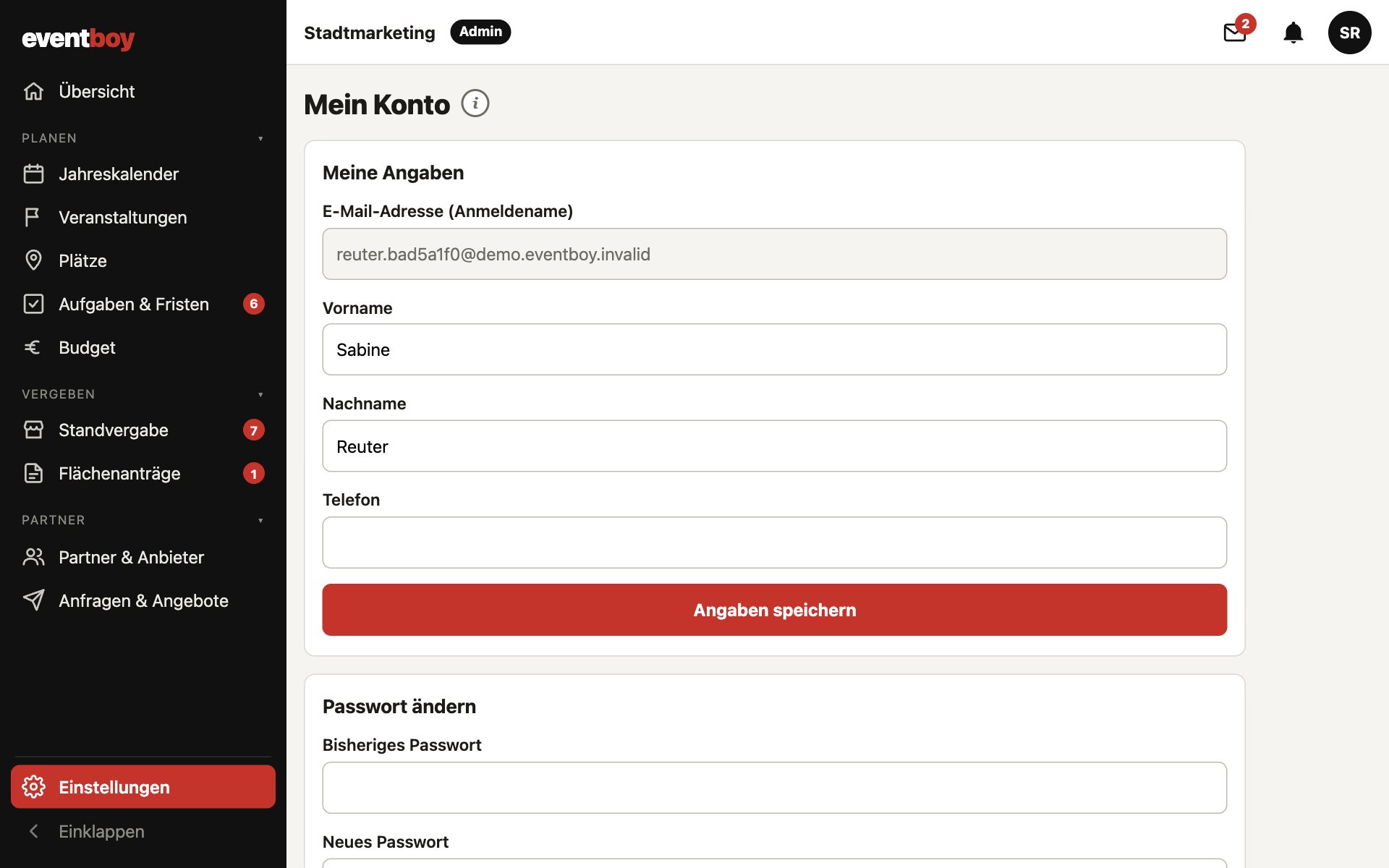
Im Einzelnen
Diese Erklärungen stehen genauso in eventboy – hinter dem „i“ neben der jeweiligen Überschrift.
- Wofür ist diese Seite?
- Hier pflegen Sie Ihre eigenen Angaben und ändern Ihr Passwort. Ihr Konto gilt für alle Organisationen, zu denen Sie gehören – Name und Passwort sind überall dieselben.
- E-Mail-Adresse ändern
- Die E-Mail-Adresse ist Ihr Anmeldename. Sie kann derzeit nur vom eventboy-Team geändert werden.
- Passwort ändern
- Geben Sie zur Sicherheit Ihr bisheriges Passwort ein und danach zweimal das neue (mindestens 10 Zeichen). Haben Sie Ihr bisheriges Passwort vergessen, melden Sie sich ab und nutzen Sie „Passwort vergessen?“ auf der Anmeldeseite.
- Erinnerungen per E-Mail
- Ist der Schalter an, bekommen Sie jeden Morgen höchstens eine Sammel-Mail mit Ihren Aufgaben (in 7 Tagen, morgen, überfällig) und – bei Veranstaltungen, für die Sie verantwortlich sind – Genehmigungsfristen in 30, 14 und 3 Tagen. Gehören Sie zu mehreren Organisationen, steht alles in einer Mail. Schalten Sie ihn aus, kommen keine Mails mehr; die Hinweise sehen Sie weiterhin in der Glocke oben.
- Meine Organisationen
- Unten sehen Sie, zu welchen Organisationen Sie gehören und mit welcher Rolle. Gewechselt wird oben in der Kopfzeile.
Das Logbuch
Das Logbuch zeigt Admins, was in ihrer Organisation passiert ist: wer sich wann angemeldet hat und wer was angelegt, geändert oder in den Papierkorb gelegt hat – mit dem alten und dem neuen Wert. Es beantwortet Fragen wie „Wer hat den Termin verschoben?“ oder „Seit wann steht dort dieser Betrag?“.
Das Logbuch wird automatisch geschrieben und lässt sich von niemandem ändern. Passwörter und Zugangsschlüssel stehen nie darin.


Im Einzelnen
Diese Erklärungen stehen genauso in eventboy – hinter dem „i“ neben der jeweiligen Überschrift.
- Wofür ist diese Seite?
- Das Logbuch zeigt, was in Ihrer Organisation passiert ist: wer sich wann angemeldet hat und wer was angelegt, geändert oder in den Papierkorb gelegt hat. Das Neueste steht oben. Sehen können es nur Admins.
- Was steht in einem Eintrag?
- Zeitpunkt, Person und was geschehen ist, zum Beispiel „Veranstaltung ‚Herbstmarkt‘ geändert“. Ein Tipp auf den Eintrag zeigt die Einzelheiten: bei Änderungen den alten und den neuen Wert jedes Feldes, bei neuen Einträgen die eingetragenen Werte. Passwörter und Zugangsschlüssel stehen nie im Logbuch.
- Filtern
- Oben wählen Sie eine Person, einen Bereich (z. B. Budget oder Veranstaltungen), die Art (nur Änderungen, nur Anmeldungen, nur eventboy-Support) und einen Zeitraum. „Filter zurücksetzen“ zeigt wieder alles. Unter der Liste blättern Sie zu älteren Einträgen.
- Personen und letzte Anmeldung
- Unter den Filtern steht jede Person Ihrer Organisation mit Rolle und letzter Anmeldung. So sehen Sie auf einen Blick, wer eventboy nutzt. Ein Tipp auf eine Person zeigt nur deren Einträge.
- Wer ist „eventboy-Support“ oder „eventboy-Team“?
- „eventboy-Support (Name)“ steht bei allem, was ein Mitarbeiter von eventboy getan hat, während Sie ihm unter Einstellungen → Support Zugriff gegeben haben – auch Beginn und Ende des Zugriffs. „eventboy-Team“ steht bei Änderungen an Ihrem Paket oder Ihren Stammdaten durch die Verwaltung. „eventboy (automatisch)“ sind Abläufe ohne Person, etwa versandte Einladungen. „(extern)“ hinter einem Namen heißt: Die Person gehört nicht zu Ihrer Organisation, zum Beispiel ein Schausteller, der sich beworben hat.
- Kann man Einträge ändern oder löschen?
- Nein. Das Logbuch wird automatisch geschrieben und lässt sich von niemandem bearbeiten – auch nicht von Admins.
Support anfordern
Wenn etwas nicht klappt oder Sie beim Einrichten Unterstützung möchten, schreiben Sie dem eventboy-Team direkt aus eventboy: Einstellungen → Support. Beschreiben Sie kurz Ihr Anliegen und nennen Sie gern eine Telefonnummer – das Team meldet sich.
Wichtig zu wissen: Das eventboy-Team sieht Ihre Inhalte nicht. Veranstaltungen, Budget, Partner und alles andere bleiben verborgen, solange Sie es nicht ausdrücklich erlauben. Soll das Team sich etwas ansehen oder für Sie einrichten, gibt ein Admin den Zugriff frei – nur zum Ansehen oder auch zum Bearbeiten, für einen, drei oder sieben Tage. Danach endet er von selbst, und Sie können ihn jederzeit vorher beenden.

Schritt für Schritt: Hilfe anfordern und Zugriff freigeben
- Öffnen Sie Einstellungen → Support.
- Schreiben Sie unter „Worum geht es?“ in ein paar Sätzen, was Sie brauchen. Ergänzen Sie Telefon und Erreichbarkeit.
- Soll das Team in Ihre Organisation sehen dürfen, schalten Sie „Zugriff freigeben“ ein und wählen Sie, was es darf und für wie lange.
- Tippen Sie auf „Anfrage senden“. Das Team bekommt sofort Bescheid.
- Antwort und Stand sehen Sie unter „Ihre Anfragen“. Beginnt das Team den Zugriff, bekommen Sie einen Hinweis in der Glocke.
- Brauchen Sie den Zugriff nicht mehr, tippen Sie auf „Zugriff beenden“ – das wirkt sofort.

Im Einzelnen
Diese Erklärungen stehen genauso in eventboy – hinter dem „i“ neben der jeweiligen Überschrift.
- Wofür ist diese Seite?
- Hier bitten Sie das eventboy-Team um Hilfe – wenn etwas nicht klappt, Sie eine Funktion erklärt haben möchten oder beim Einrichten Unterstützung brauchen. Beschreiben Sie kurz, worum es geht, und nennen Sie gern eine Telefonnummer und wann Sie erreichbar sind. Das Team bekommt Ihre Anfrage sofort und meldet sich.
- Sieht eventboy unsere Daten?
- Nein – nicht ohne Ihre Freigabe. Das eventboy-Team sieht von Ihrer Organisation nur Name, Anschrift, Paket und wie viele Personen sich anmelden. Veranstaltungen, Budget, Partner und alle anderen Inhalte bleiben verborgen.
- Zugriff freigeben
- Damit das Team etwas am Bildschirm nachvollziehen oder für Sie einrichten kann, schaltet ein Admin „Zugriff freigeben“ ein. Sie wählen, ob das Team nur ansehen oder auch bearbeiten darf, und für wie lange: 1, 3 oder 7 Tage. Danach endet der Zugriff von selbst. Benutzer verwalten, Schnittstellen einrichten, Budgets freigeben und Zusagen mit Rechnung kann das Team auch mit „bearbeiten“ nicht.
- Zugriff vorzeitig beenden
- Solange eine Freigabe läuft, steht sie oben auf dieser Seite. „Zugriff beenden“ wirkt sofort – auch wenn gerade jemand vom Team angemeldet ist. Ist eine Anfrage erledigt, endet die Freigabe ebenfalls.
- Was hat das Team getan?
- Beginn und Ende jedes Zugriffs und jede Änderung stehen mit dem Vermerk „eventboy-Support“ und dem Namen des Mitarbeiters unter Einstellungen → Logbuch (Art: „Nur eventboy-Support“). Wer die Anfrage gestellt hat, bekommt außerdem einen Hinweis in der Glocke, sobald das Team den Zugriff beginnt oder antwortet.
- Wer darf was?
- Eine Anfrage stellen können alle außer externen Personen. Den Zugriff freigeben, verlängern und beenden kann nur ein Admin.
Schnittstellen und Neuigkeiten
Über Schnittstellen verbinden Sie eventboy mit anderen Programmen, zum Beispiel mit Ihrer Webseite oder einer Planungssoftware. Das richtet in der Regel Ihre IT oder ein Dienstleister ein. Für die tägliche Arbeit brauchen Sie die Seite nicht.
Unter „Neuigkeiten“ steht jede Änderung an eventboy mit Datum und einer kurzen Erklärung – neue Funktionen, Verbesserungen, behobene Fehler. Das Neueste steht oben.

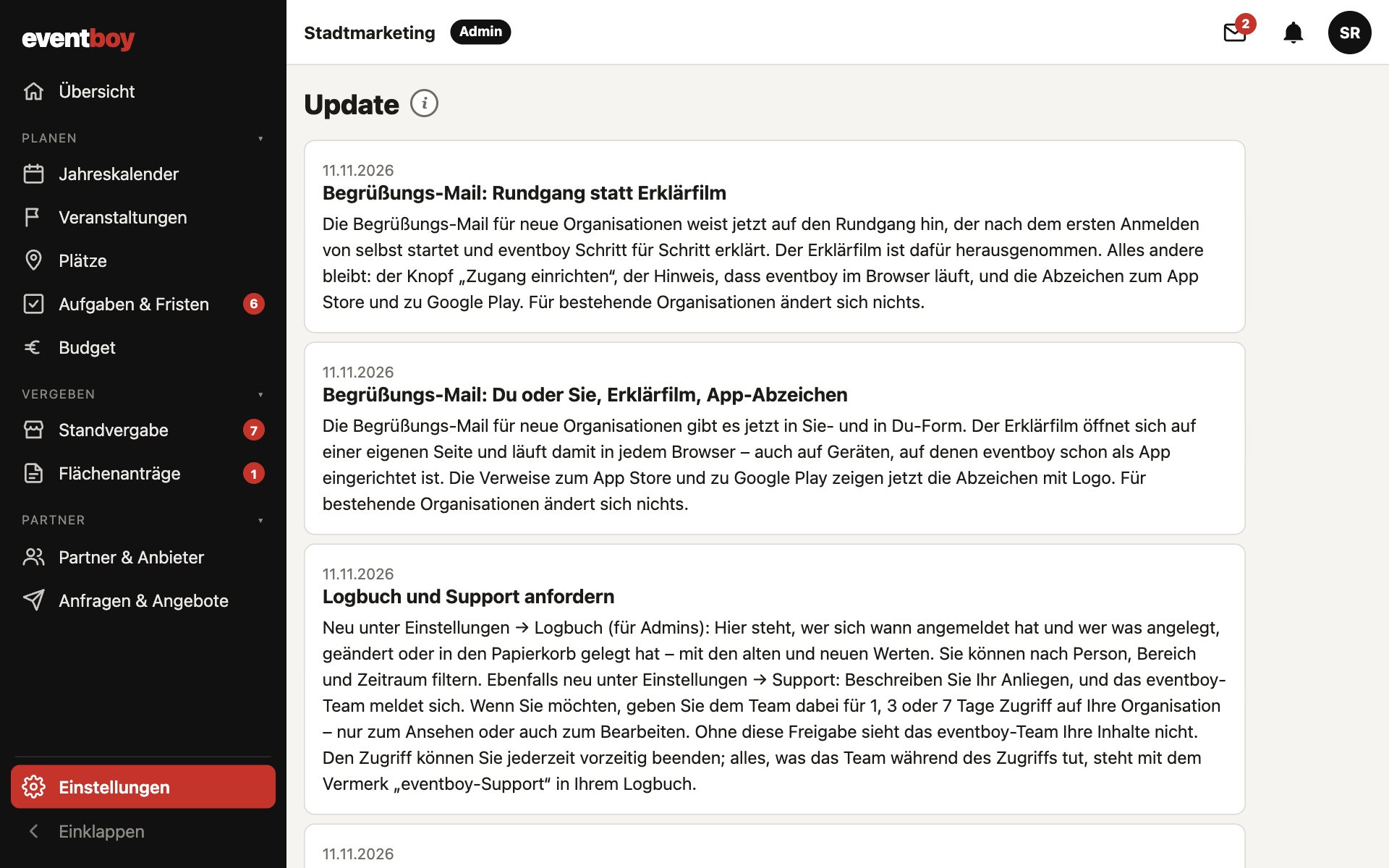
Im Einzelnen
Diese Erklärungen stehen genauso in eventboy – hinter dem „i“ neben der jeweiligen Überschrift.
- Wofür sind Schnittstellen?
- Andere Programme – zum Beispiel die Toolbox, eine Warenwirtschaft oder ein eigenes Werkzeug – können über eine Schnittstelle (REST-API) Daten aus eventboy lesen und Dinge erledigen: Veranstaltungen abrufen, als Anbieter Anfragen lesen und Angebote abgeben, sich auf Ausschreibungen bewerben oder Nachrichten senden. Umgekehrt meldet eventboy per Webhook sofort, wenn etwas passiert (neue Anfrage, Angebot ausgewählt, neue Nachricht …).
- API-Schlüssel
- Jede Schnittstelle bekommt einen eigenen Schlüssel (beginnt mit „eb_“). Er wird nur einmal beim Anlegen gezeigt – eventboy speichert nur einen Prüfwert. Kopieren Sie ihn sofort in das andere Programm. Geht er verloren, legen Sie eine neue Schnittstelle an und löschen die alte. Der Schlüssel gilt nur für Ihre Organisation; Daten anderer Mandanten sind darüber nie erreichbar.
- Rechte
- Schalten Sie nur ein, was das andere Programm wirklich braucht. Fehlt ein Recht, antwortet eventboy mit „403“. Ein ausgeschalteter Schalter „Aktiv“ sperrt den Schlüssel sofort.
- Webhooks
- Tragen Sie eine Adresse ein (muss mit https:// beginnen). eventboy schickt dorthin bei jedem Ereignis eine Nachricht im JSON-Format, unterschrieben mit dem Webhook-Geheimnis (Kopf „X-Eventboy-Signatur“). So kann das andere Programm prüfen, dass sie wirklich von eventboy kommt. Klappt die Zustellung nicht, versucht eventboy es nach 1, 4, 16, 64 und 256 Minuten erneut und gibt dann auf. Im Protokoll sehen Sie jeden Versuch. „Test senden“ schickt sofort eine Probe-Nachricht.
- Wer darf das?
- Nur Admins Ihrer Organisation. Jede Änderung steht im Protokoll.
- Wofür ist diese Seite?
- Hier steht jede Änderung an eventboy: neue Funktionen, Verbesserungen und behobene Fehler – mit Datum und einer kurzen Erklärung in einfachen Worten. Das Neueste steht oben.
- Für wen gilt das?
- Die Einträge gelten für alle Organisationen gleichermaßen, denn alle arbeiten mit derselben eventboy-Version. Daten Ihrer Organisation stehen hier nie.
Gut zu wissen
Pakete: Was ist wo enthalten?
eventboy gibt es in mehreren Paketen. Welches Sie nutzen, sehen Admins unter Einstellungen → Organisation. Das Paket bestimmt, welche Bereiche in Ihrem Menü erscheinen. Für Anbieter und für Vereine, die nur Flächen beantragen, ist eventboy kostenlos.
Die Bereiche nach Paket
| Bereich | Basis | Stadt und Profi |
|---|---|---|
| Übersicht, Jahreskalender, Veranstaltungen, Programm, Reihen | ✓ ja | ✓ ja |
| Plätze, Aufgaben & Fristen, Genehmigungen | ✓ ja | ✓ ja |
| Budget, Partner & Künstler | ✓ ja | ✓ ja |
| Lageplan | ✓ ja | ✓ ja |
| Eigene Flächenanträge bei einer Stadt stellen | ✓ ja | ✓ ja |
| Logbuch, Support, Benutzer und Rollen | ✓ ja | ✓ ja |
| Anfragen & Angebote | – | ✓ ja |
| Standvergabe mit Ausschreibung, Rechnung und Absageschreiben | – | ✓ ja |
| Eingang der Flächenanträge (für Flächenverwalter) | – | ✓ ja |
| Sicherheitskonzept | – | ✓ ja |
Im Testpaket steht Ihnen der volle Umfang zur Verfügung. Preise und die Unterschiede zwischen „Stadt“ und „Profi“ nennt Ihnen das eventboy-Team; eine Änderung des Pakets veranlassen Sie über den Support.
Für Anbieter und Vereine
Schausteller, Händler, Foodtrucks, Caterer und Dienstleister nutzen eventboy kostenlos. Sie registrieren sich selbst, pflegen ihr Profil für das Anbieterverzeichnis, laden Unterlagen wie TÜV-Prüfbuch und Haftpflicht einmal hoch und bewerben sich mit wenigen Tipps auf ausgeschriebene Standflächen. Anfragen von Veranstaltern landen direkt in ihrem Konto.
Vereine und externe Veranstalter, die einen öffentlichen Platz nutzen möchten, registrieren sich ebenfalls kostenlos und stellen ihren Antrag über die Flächenseite der Stadt.
Wenn Sie als Veranstalter Anbieter auf eventboy hinweisen, genügt die Adresse Ihrer öffentlichen Ausschreibung. Dort steht alles Nötige, und die Registrierung dauert wenige Minuten.
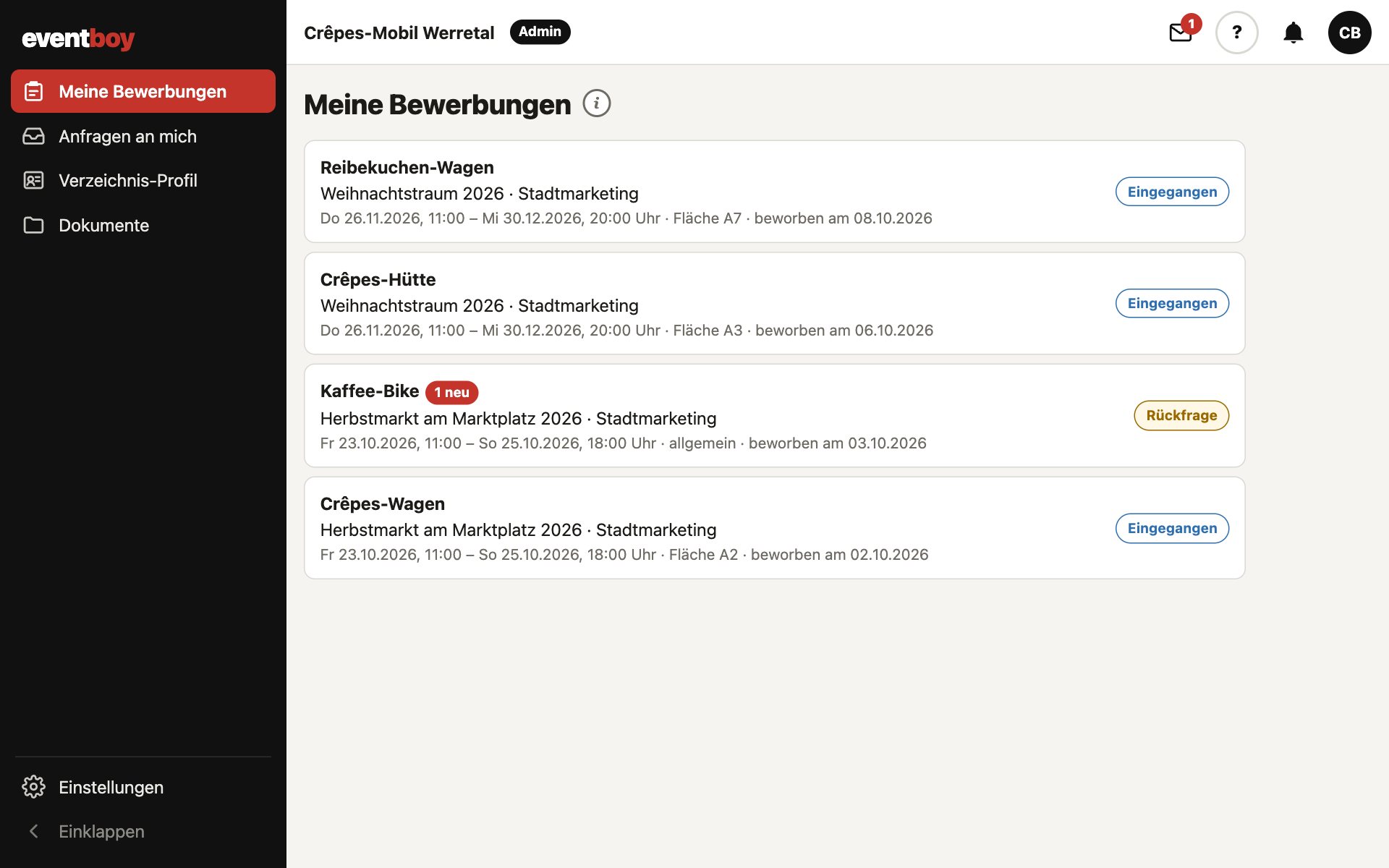
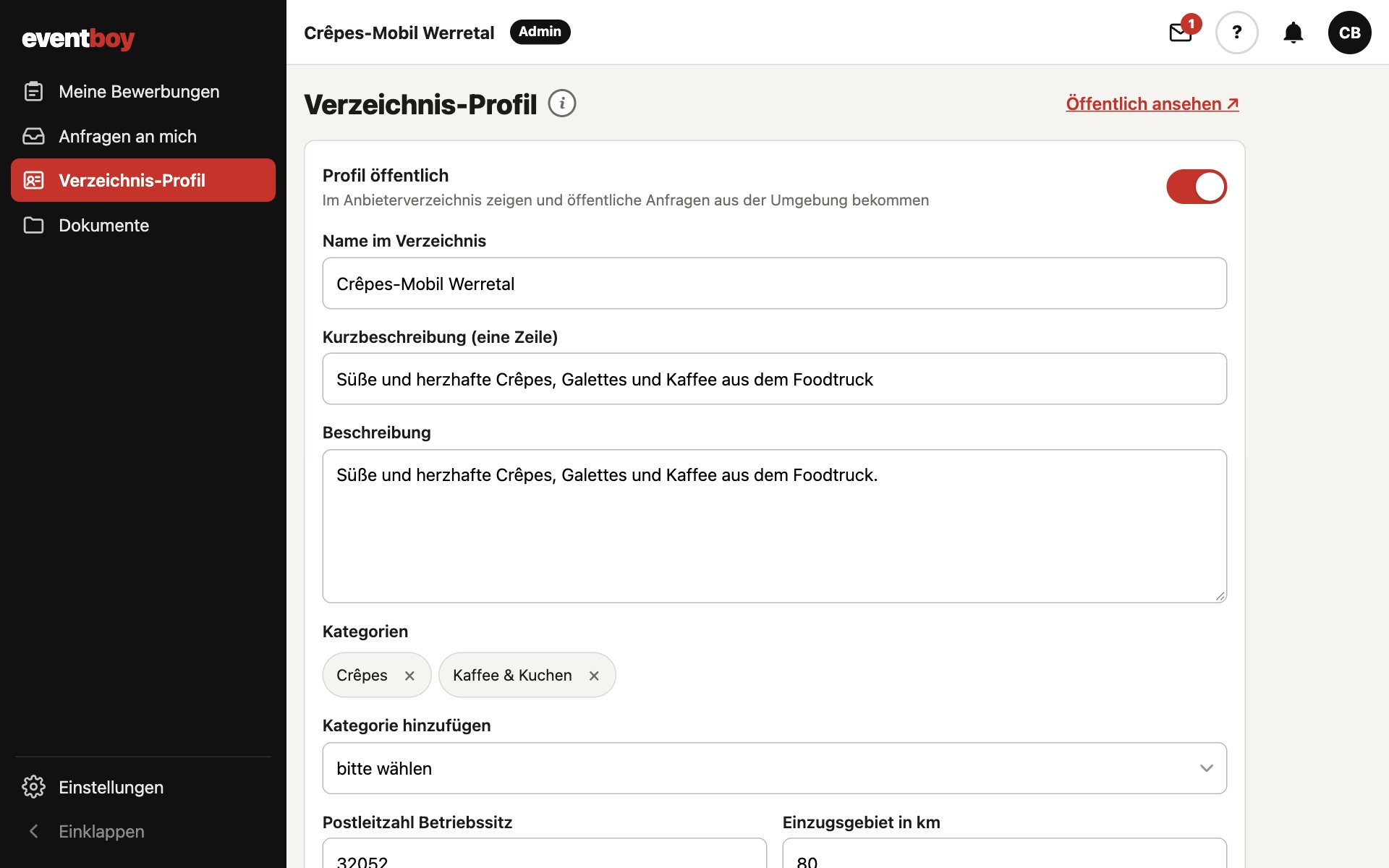
Im Einzelnen
Diese Erklärungen stehen genauso in eventboy – hinter dem „i“ neben der jeweiligen Überschrift.
- Welches Konto?
- Anbieter – Schausteller, Händler, Foodtrucks und Caterer bewerben sich auf Standflächen von Veranstaltern, sehen alle Bewerbungen an einem Ort und bekommen nach einer Zusage die Rechnung direkt ins Konto. Verein oder Veranstalter – Sie beantragen bei Städten, die eventboy nutzen, die Nutzung öffentlicher Plätze: Antrag online ausfüllen, Unterlagen hochladen, Bescheid digital bekommen. Beide Konten sind kostenlos.
- Was passiert nach der Registrierung?
- Wir schicken Ihnen eine E-Mail mit einem Bestätigungslink (48 Stunden gültig). Erst nach dem Klick darauf ist das Konto nutzbar. Kam die Mail nicht an, schauen Sie bitte im Spam-Ordner nach oder lassen Sie sich unten einen neuen Link schicken.
- Prüfung durch eventboy
- Sie können sofort loslegen und sich bewerben bzw. Anträge stellen. Das eventboy-Team schaut sich Ihre Angaben trotzdem noch einmal an – damit im Anbieterverzeichnis nur echte, gepflegte Betriebe stehen. Nach der Freigabe tragen Sie das Siegel „Von eventboy geprüft“ und erscheinen im Verzeichnis. Fehlt etwas, melden wir uns per E-Mail.
- Anschrift und Schreibweise
- Nach der Postleitzahl steht der Ort von selbst da. Beim Tippen der Straße schlägt eventboy passende Straßen vor – antippen, dann nur noch die Hausnummer ergänzen. Schreiben Sie Namen bitte wie auf Ihrem Briefkopf, nicht komplett in GROSSBUCHSTABEN oder klein; eventboy macht dazu einen Vorschlag.
- Passwort
- Mindestens 10 Zeichen. Nach 5 falschen Versuchen ist die Anmeldung 15 Minuten gesperrt.
- Kosten
- Die Konten sind kostenlos. Standgeld bzw. Gebühren zahlen Sie wie gewohnt an den Veranstalter oder die Stadt.
- Wofür ist diese Seite?
- Hier sehen Sie alle Bewerbungen Ihres Betriebs um Standflächen – bei allen Veranstaltern, mit dem aktuellen Stand. Ein Tipp öffnet die Bewerbung mit allen Nachrichten und – nach einer Zusage – der Rechnung.
- Wie bewerbe ich mich?
- Veranstalter veröffentlichen ihre Ausschreibungen unter einer eigenen Adresse (app.eventboy.de/ausschreibung/…), z. B. auf ihrer Webseite oder per Mail. Dort tippen Sie auf „Jetzt bewerben“, wählen eine Fläche oder bewerben sich allgemein und hängen Dokumente aus Ihrem Profil an.
- Status
- Eingegangen = wartet auf Entscheidung · Rückfrage = der Veranstalter hat eine Frage (bitte antworten) · Zugesagt = Sie haben die Fläche, die Rechnung liegt bereit · Abgesagt · Zurückgezogen.
- Datenschutz
- Der Veranstalter sieht nur die Bewerbungen, die Sie bei ihm abgegeben haben, Ihr Firmenprofil und die Dokumente, die Sie anhängen. Andere Anbieter sehen nichts davon.
- Wofür ist diese Seite?
- Hier bewerben Sie sich auf die Ausschreibung. Wählen Sie eine bestimmte Fläche oder „Allgemein“, wenn Ihnen jede passende Fläche recht ist.
- Dokumente
- Hängen Sie Unterlagen aus Ihrem Firmenprofil an (z. B. TÜV, Haftpflicht, Fotos). Neue Dokumente laden Sie unter „Dokumente“ hoch.
- Pflichtunterlagen
- Verlangt der Veranstalter bestimmte Unterlagen, zeigt das Formular, welche davon schon angehängt sind. Fehlt etwas, können Sie sich trotzdem bewerben und die Unterlage später auf der Seite Ihrer Bewerbung nachreichen. eventboy erinnert Sie daran.
- Wie geht es weiter?
- Der Veranstalter sieht Ihre Bewerbung sofort. Rückfragen, Zusage oder Absage finden Sie unter „Meine Bewerbungen“ – und bekommen sie zusätzlich per E-Mail.
- Wofür ist diese Seite?
- Laden Sie hier die Unterlagen Ihres Betriebs einmal hoch – Fotos, TÜV- oder Prüfbuch, Haftpflichtversicherung, Reisegewerbekarte, Hygienebelehrung. Bei jeder Bewerbung wählen Sie dann nur noch aus, welche Dokumente der Veranstalter sehen soll.
- Gültig bis
- Tragen Sie bei TÜV und Versicherung das Ablaufdatum ein. eventboy zeigt dann rechtzeitig, wenn ein Dokument bald abläuft oder abgelaufen ist – laden Sie dann einfach das neue hoch.
- Wer sieht die Dokumente?
- Nur Ihr Betrieb und die Veranstalter, bei deren Bewerbung Sie das Dokument angehängt haben. Die Dateien liegen geschützt auf einem Server in Deutschland und öffnen sich nur mit Anmeldung.
- Dateien
- PDF oder Foto (JPG, PNG, WebP), höchstens 10 MB je Datei.
- Wofür ist das Profil?
- Mit diesem Profil stehen Sie im öffentlichen Anbieterverzeichnis von eventboy (app.eventboy.de/anbieter). Veranstalter finden Sie dort nach Kategorie und Entfernung und übernehmen Sie mit einem Klick als Partner. Außerdem bekommen Sie öffentliche Anfragen aus Ihrer Umgebung, wenn Kategorie und Entfernung passen.
- Kategorien
- Wählen Sie alle Kategorien, die Sie anbieten. Wer z. B. „Gastronomie – alle“ sucht, findet Sie bei jeder Gastronomie-Kategorie.
- Postleitzahl und Einzugsgebiet
- Die Postleitzahl Ihres Betriebssitzes bestimmt die Entfernung zum Veranstaltungsort (Luftlinie). Im Einzugsgebiet tragen Sie ein, wie weit Sie höchstens fahren. Eine öffentliche Anfrage erreicht Sie nur, wenn der Ort in Ihrem Einzugsgebiet und im Umkreis liegt, den der Veranstalter gewählt hat.
- Profil öffentlich
- Nur mit eingeschaltetem Schalter erscheinen Sie im Verzeichnis und bekommen öffentliche Anfragen. E-Mail-Adresse und Telefonnummer werden nie öffentlich gezeigt – Veranstalter erreichen Sie über eventboy.
- Bilder
- Bis zu 8 Fotos (JPG, PNG oder WebP, höchstens 10 MB). Das erste Bild erscheint in der Trefferliste.
Datenschutz und Sicherheit
eventboy wird von vielen Organisationen genutzt – und jede arbeitet streng getrennt von allen anderen. Keine Organisation kann Daten einer anderen sehen oder ändern. Das ist die oberste Regel der Software und wird bei jeder Erweiterung geprüft.
Das Wichtigste in Kürze
- Die Server stehen in Deutschland. Betreiber ist die Eventwerk Lippstadt GmbH.
- Ihre Daten sind von denen anderer Organisationen strikt getrennt.
- Das eventboy-Team sieht Ihre Inhalte nicht – außer Sie geben den Zugriff unter „Support“ ausdrücklich und zeitlich begrenzt frei.
- Rechte werden auf dem Server geprüft. Wer etwas nicht darf, kann es auch über Umwege nicht tun.
- Passwörter werden nur verschlüsselt gespeichert – niemand kann sie lesen, auch das eventboy-Team nicht.
- Nach fünf falschen Passwörtern ist die Anmeldung für 15 Minuten gesperrt. Nach acht Stunden ohne Aktivität werden Sie abgemeldet.
- Jede Änderung wird festgehalten: wer, wann, was, alt und neu. Admins lesen das im Logbuch.
- Gelöschtes liegt im Papierkorb und kann wiederhergestellt werden.
- Partner, Behörden und Bewerber sehen über ihre persönlichen Links immer nur das, was für sie bestimmt ist.
- Die Vorlage für den Vertrag zur Auftragsverarbeitung finden Sie unter Einstellungen → Organisation.
Häufige Fragen
- Ich habe mein Passwort vergessen. Was nun?
- Tippen Sie auf der Anmeldeseite auf „Passwort vergessen?“ und geben Sie Ihre E-Mail-Adresse ein. Sie bekommen einen Link, mit dem Sie ein neues Passwort festlegen.
- Der Link aus der Einladung funktioniert nicht mehr.
- Der Link gilt sieben Tage und nur einmal. Bitten Sie Ihren Admin, Sie noch einmal einzuladen – oder das eventboy-Team, wenn Sie selbst der erste Admin sind.
- Ich sehe einen Menüpunkt nicht, den meine Kollegin hat.
- Das liegt an der Rolle. Ihr Admin kann sie unter Einstellungen → Benutzer ändern. Fehlt der Punkt bei allen, ist er im Paket Ihrer Organisation nicht enthalten.
- Kann ich etwas versehentlich endgültig löschen?
- Nein. „Löschen“ legt Einträge in den Papierkorb. Das eventboy-Team kann sie wiederherstellen – schreiben Sie über Einstellungen → Support.
- Warum zeigt eventboy einen Konflikt an?
- Zwei Veranstaltungen nutzen denselben Platz zur selben Zeit – Aufbau und Abbau zählen mit. Der Konflikt sperrt nichts, er ist ein Hinweis. Manchmal ist die Überschneidung gewollt.
- Wie bereite ich das nächste Jahr vor?
- Öffnen Sie die Veranstaltung und wählen Sie „Fürs nächste Jahr kopieren“. Programm, Budget-Planwerte, Aufgaben, Genehmigungen und Lageplan kommen mit, alle Zeiten werden passend verschoben.
- Braucht ein Partner ein Konto, um ein Angebot abzugeben?
- Nein. Er bekommt einen persönlichen Link per E-Mail und gibt sein Angebot direkt auf dieser Seite ab.
- Braucht ein Schausteller ein Konto, um sich zu bewerben?
- Ja, ein kostenloses Anbieter-Konto. Dort liegen seine Unterlagen und seine Bewerbungen, und dort findet er Zusage, Rechnung oder Absage.
- Kann ich eine Rechnung korrigieren?
- Rechnungen werden nie geändert. Nehmen Sie die Zusage zurück – eventboy erstellt dann eine Gutschrift mit eigener Nummer. Danach können Sie neu zusagen.
- Sieht das eventboy-Team unsere Daten?
- Nein. Nur wenn ein Admin unter Einstellungen → Support den Zugriff freigibt, und nur für die gewählte Zeit. Alles, was das Team dann tut, steht in Ihrem Logbuch.
- Funktioniert eventboy auch ohne Internet?
- Nein, eventboy braucht eine Internetverbindung. Dafür sind Ihre Daten immer aktuell und auf jedem Gerät gleich.
- Wie starte ich den Rundgang noch einmal?
- Unter Einstellungen → „Rundgang starten“. Das Fragezeichen oben rechts erklärt jeweils nur die Seite, auf der Sie gerade sind.
- Wo sehe ich, was sich in eventboy geändert hat?
- Unter Einstellungen → Neuigkeiten. Dort steht jede Änderung mit Datum und einer kurzen Erklärung.
Hilfe und Kontakt
Der schnellste Weg ist der Support direkt in eventboy: Einstellungen → Support. So weiß das Team sofort, um welche Organisation es geht. Sie erreichen uns außerdem per E-Mail und Telefon.